AI 剪片工具大比拼:7 款自動剪輯、上字幕、切精華的神器優缺點總整理

剪片太花時間?現在 AI 能幫你自動上字幕、把長片切成精華短片、甚至像編輯文字一樣剪影片。這篇比拼 7 款主流 AI 剪片工具的優缺點與適合情境,教你依需求選對那一款。
剪片是最吃時間的創作環節之一——上字幕、對節奏、找精華片段,一支十分鐘的影片可能要剪三小時。這兩年 AI 把剪輯的門檻和時間都砍了一大截:自動辨識語音上字幕、把長片切成社群短片、甚至讓你「刪逐字稿就等於刪畫面」。這篇把 7 款主流工具拉出來比拼,幫你對症下藥。
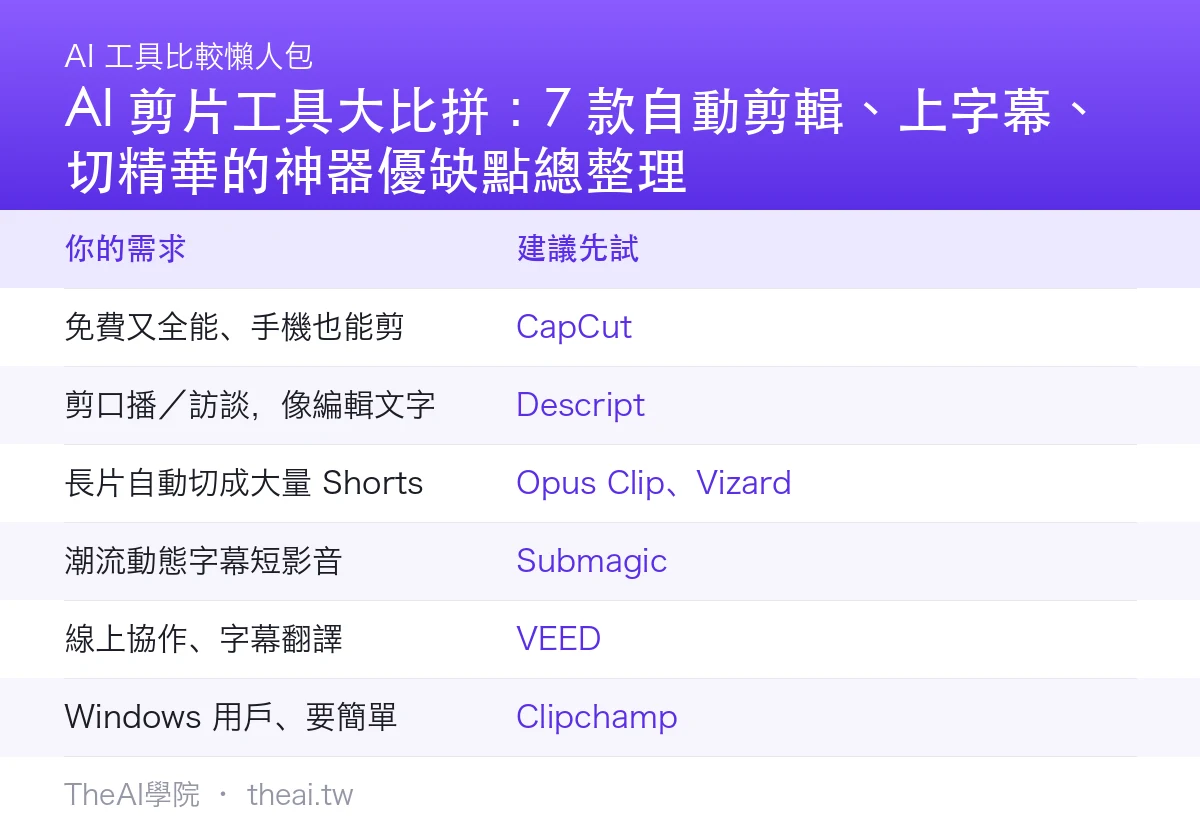
先分清楚:你要剪什麼
- 精修一支完整影片(YouTube 長片、教學):要的是好用的剪輯台+自動字幕。
- 把長片切成大量短影音(Shorts、Reels、抖音):要的是「自動找精華、切片、加字幕」的切片工具。
選錯類別,會一直覺得工具難用。
7 款優缺點比拼
CapCut|功能全面又免費,自動字幕、模板、特效、去背一應俱全,手機電腦都能剪。優點是免費強大、上手快;缺點是進階專業需求(多軌精修)不及專業軟體。
Descript|把影片變成「逐字稿」來剪——刪掉文字就刪掉對應畫面,還能一鍵去除「嗯、啊」贅字。優點是剪口播/訪談超直覺;缺點是純視覺特效類需求較弱。
Opus Clip|貼一支長片,自動找出最精彩段落、切成多支直式短片並配好字幕。優點是「長片變短片」全自動、省超多時間;缺點是精修彈性有限。

Vizard|和 Opus Clip 類似,主打把長影片、會議、訪談快速切成社群短片並上字幕。優點是切片快、支援多語;缺點是偏「切片」而非完整剪輯。
Submagic|專攻短影音的動態字幕與特效(那種一個字一個字跳、加表情符號的風格)。優點是短影音字幕做得又快又潮;缺點是功能聚焦,不是全能剪輯台。

VEED|線上剪輯+自動字幕+翻譯,瀏覽器就能用、適合團隊協作。優點是免安裝、字幕與翻譯強;缺點是複雜專案效能不及桌面軟體。

Clipchamp|微軟旗下的線上剪輯,內建錄影、範本、自動字幕,和 Windows 整合好。優點是免費、易上手、整合 Office 生態;缺點是進階功能相對基本。

一次看懂:怎麼挑
| 你的需求 | 建議先試 |
|---|---|
| 免費又全能、手機也能剪 | CapCut |
| 剪口播/訪談,像編輯文字 | Descript |
| 長片自動切成大量 Shorts | Opus Clip、Vizard |
| 潮流動態字幕短影音 | Submagic |
| 線上協作、字幕翻譯 | VEED |
| Windows 用戶、要簡單 | Clipchamp |
實作:把一支直播變成一週的短影音
- 用 Opus Clip 或 Vizard 上傳直播檔,自動切出 8~10 支精華短片。
- 挑 5 支最好的,用 Submagic 套上潮流動態字幕。
- 需要微調的段落,丟進 CapCut 修整、加片頭。
- 排程一週發佈,一次錄、一週用。
注意事項
- 自動字幕務必校對:中文專有名詞、同音字常出錯,發佈前檢查一遍。
- 版權音樂要小心:用工具內建授權音樂,別亂用有版權的歌。
- 別過度依賴模板:模板套多了會「撞臉」,適度加入自己的風格。
TheAI學院 總結與評語
剪片的黃金組合其實很簡單:切短影音用 Opus Clip、精修與字幕用 CapCut 或 Descript。想更完整地經營頻道,可以看我們的 用 AI 經營 YouTube 頻道 攻略。
一句話評語:先分清楚剪長片還是切短片,選對工具剪片時間直接砍半。
資料來源
本文為編輯實際試用各工具的心得整理(2026 年 7 月)。各工具功能、字幕辨識與方案可能調整,實際請以官網為準;使用音樂與素材請留意授權。
常見問題
剪短影音和剪長片要用不同工具嗎?
建議是。把長片自動切成大量 Shorts/Reels,用 Opus Clip、Vizard 這類切片工具最省時;精修一支完整影片、加片頭轉場,則用 CapCut 或 Descript。用途搞反會覺得工具很難用。
AI 自動上的字幕可以直接用嗎?
不建議直接用。中文字幕對專有名詞、同音字常辨識錯誤,發佈前一定要人工校對一遍,否則錯字會傷影片質感、也容易被觀眾指正。
完全不會剪片,先學哪一個?
從 CapCut 開始最好——免費、功能全、手機電腦都能用、範本多,上手最快。熟悉之後再依需求加配切片或字幕特效工具。