Gamma 完整教學:用一句話生出整份簡報,還能做網站

Gamma 是用 AI 把文字變成完整簡報的工具,30 秒就能生出有版面、有圖、有配色的整份投影片。這篇從零開始帶你走過 Generate、Paste、Import 三條路,加上 Gamma Agent 的對話式修改、匯出 PPTX,以及實測踩到的坑。
Gamma 完整教學:用一句話生出整份簡報,還能做網站
上週三晚上九點,客戶臨時要我隔天早上十點交一份十二頁的提案簡報。換作以前,我大概要熬夜排版到凌晨。那天我打開 Gamma,把腦中的大綱貼進去,按下生成,大約四十秒後一份有封面、有版面、有配圖的完整簡報就躺在螢幕上。我花在後面的時間,幾乎都在「改」而不是「做」。
這就是 Gamma 值得學的理由:它把「從零排版」這件最耗時的事拿掉了。你不再對著空白投影片發呆,而是從一份七八成完成度的草稿開始修。對於常常要趕簡報、做提案、寫產品介紹頁的人來說,這個起點差距很大。下面我把實際操作流程、進階技巧,還有真的會踩到的限制一次講清楚。
Gamma 是什麼
Gamma 是一個 AI 簡報與網站生成工具。你給它一段文字、一份大綱、一個主題,甚至一個網址,它就會幫你產出一份排好版、配好色、放好圖的完整內容。它的核心跟傳統的 PowerPoint、Google Slides 不一樣:不是給你空白頁面要你慢慢填,而是用卡片式(card-based)的版面,一張張往下捲,像在編輯一份會自動排版的文件。
2025 年九月 Gamma 推出 3.0 版,最大的改變是加入「Gamma Agent」這個 AI 設計助手。它背後串接了二十幾個 AI 模型,負責產文字、生圖、決定版面。你可以用對話的方式叫它改東西,例如「把第五頁做得更視覺一點」「整份改成比較企業風的調性」,它會一次套用到整份簡報,不用你一頁頁點進去手動調。
它能幫你做什麼
講白一點,Gamma 最擅長把「我有想法但沒時間排版」變成成品。我自己最常用在這幾件事:
- 提案簡報:把客戶需求和產品賣點寫成大綱,丟進去生成,當天就能拿去開會。
- 內部報告:把一份冗長的會議記錄或研究摘要貼進 Paste 模式,它會幫你重新整理成乾淨的卡片版面。
- 產品介紹網站:同一份內容,Gamma 可以選擇輸出成簡報,也能輸出成一頁式網站,省掉重做的功夫。
- 教學素材:它可以插入圖片、影片、表格、手風琴折疊區塊(accordion)、圖庫,讓內容不只是純文字。
如果你平常還會用 ChatGPT 或 Claude 先把文案想好,再丟給 Gamma 排版,這個組合會非常順。
怎麼用:從零開始的步驟
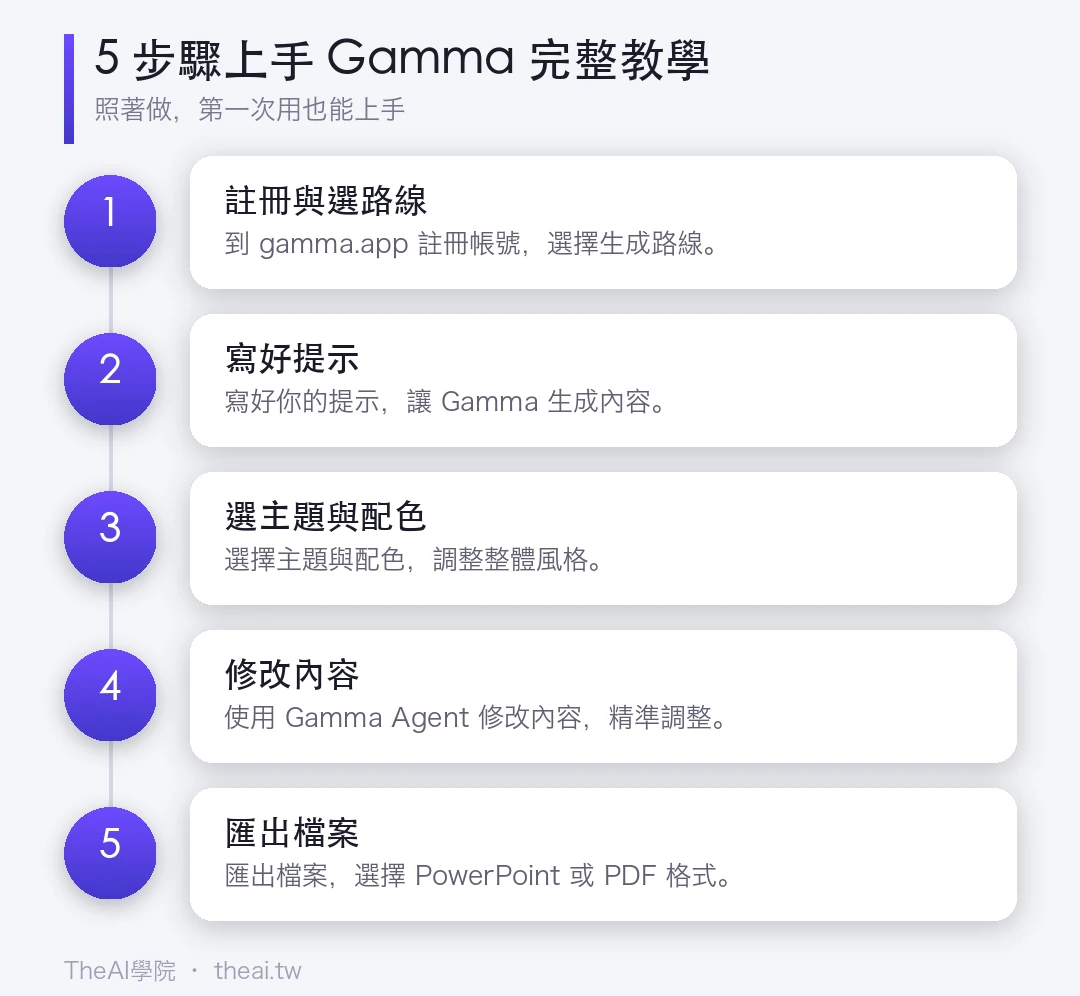
先看上面這張流程圖抓個全貌,下面逐步說明:
第一步:註冊與三條生成路線
到 gamma.app 註冊帳號,免費方案就能用,新帳號會給你 400 點額度(credits)。要注意這 400 點不會每月重置,用完就沒了——生成一份完整簡報大約吃 40 點,所以前期不要亂試。
登入後按「Create new」,你會看到三個選項,這是整個工具的入口:
- Generate(從提示生成):你只給一句主題或一段大綱,Gamma 從頭幫你寫加排版。最適合手上只有概念、還沒內容的時候。
- Paste in text(貼上文字):你已經有筆記、草稿、整份文件,貼進去讓它重新整理排版。報告、研究摘要轉簡報最適合走這條。
- Import(匯入):上傳 PDF、文件或現成的投影片檔,Gamma 重新套版生成。
第二步:寫好你的提示
走 Generate 路線時,提示越具體越好。我實測過,與其打「太陽能簡報」,不如打「做一份 12 頁簡報,介紹太陽能對中小企業的好處,包含成本、政府補助、實際案例」。你也可以先指定頁數,Gamma 會照著生。
如果你苦於不知道怎麼下提示,可以參考站上的 提示詞庫 找靈感。
第三步:選主題與配色
生成後,點上方工具列的 Theme 按鈕(調色盤圖示),會跳出一個面板:
- Preset themes:現成的配色與字體組合。
- Smart themes:用一句話描述你要的風格,例如「乾淨簡約、深藍色點綴」,讓 AI 幫你生主題。
- Custom themes:手動設定品牌色和字體,做公司專屬的樣式。
第四步:用 Gamma Agent 修改
這是 3.0 版最好用的地方。不用一頁頁點,直接跟 Agent 講話:「在第七頁後面加一張關於導入時程的投影片」「把這份改成更企業的感覺」「加一段競品比較」。它會做精準的局部修改,而不是整份重生,所以你前面調好的東西不會被洗掉。
第五步:匯出
滿意後點右上角 Export,可以選 PowerPoint(.pptx)或 PDF。免費和付費方案都能匯出,但免費方案匯出的檔案會帶浮水印,這點要先有心理準備。
進階技巧
一、先用 Paste 模式做骨架,再讓 Agent 補肉。 我習慣把寫好的大綱用 Paste 貼進去定結構,生成後再叫 Agent 針對單頁加圖、加數據。這樣比一次 Generate 整份再大改省額度。
二、用 Smart theme 描述品牌調性。 如果公司沒有現成模板,直接用一句話描述(像「科技感、黑底、亮綠點綴」)通常比從 Preset 一個個試快很多。
三、同內容雙輸出。 同一份內容,記得試試輸出成網站。提案簡報開完會,常常需要一個可以分享連結的版本,Gamma 直接幫你省掉重做。
四、額度當錢花。 前面說過 400 點不重置,所以在 Generate 之前把提示寫到位,減少整份重生的次數,額度會撐比較久。
注意事項與限制
誠實講幾個我真的遇到的問題。第一,免費版匯出有浮水印,正式對外的提案幾乎一定得升級付費。第二,額度消耗比想像快,新手很容易因為不滿意一直整份重生,沒幾次就燒光 400 點。第三,生成的圖有時不夠精準,特別是要放特定產品或人物時,AI 生圖會出包,通常還是得自己換成真實素材。第四,版面是卡片式的,跟傳統 PPT 邏輯不同,匯出成 .pptx 後到 PowerPoint 裡再大改,有時排版會跑掉,所以盡量在 Gamma 裡改到完再匯出。
還有一點,Gamma 寫出來的文字是 AI 草稿,數據、案例、引用一定要自己查證,不要照單全收就送出去。
TheAI學院評語
評語:Gamma 是我們目前最推薦給「常趕簡報」族群的工具,它真正解決的是排版這個時間黑洞,而不是裝飾性的花俏功能。3.0 的 Gamma Agent 把對話式修改做得很實用,局部改而不重生這點對工作流影響很大。扣分項是免費版浮水印和額度不重置,認真用幾乎一定要付費。給想快速產出、又願意花十分鐘做後製校對的人:很值得。給追求逐頁精雕、品牌規範極嚴的設計團隊:它是起點工具,不是終點。
如果你正在組自己的 AI 工作流,可以把 Gamma 跟 Canva 一起看——前者快速生骨架,後者做精緻視覺。想知道有哪些任務適合丟給 AI,也可以逛逛站上的 任務指南。AI 工具更新很快,記得追蹤我們的 部落格 掌握最新功能。
常見問題
Gamma 免費版可以用嗎?有什麼限制?
可以。免費方案註冊就送 400 點額度,能生成、能匯出 PPTX 與 PDF。主要限制是匯出檔案會帶浮水印,而且 400 點用完不會每月重置,生成一份完整簡報約耗 40 點。正式對外提案通常需要升級付費去除浮水印。
Gamma 跟 PowerPoint 最大的差別是什麼?
PowerPoint 給你空白頁面要你逐頁手動排版;Gamma 是用 AI 從文字直接生出排好版、配好色的整份簡報,版面採卡片式設計。你的工作從「做」變成「改」,起點完成度高很多,但代價是卡片邏輯跟傳統 PPT 不同,匯出後到 PowerPoint 大改可能會跑版。
Gamma Agent 是什麼?怎麼用?
Gamma Agent 是 2025 年九月隨 3.0 版推出的 AI 設計助手。你用對話下指令,例如「第五頁更視覺一點」「整份改成企業風」「加一段競品比較」,它會做精準的局部修改而非整份重生,所以先前調好的內容不會被覆蓋,大幅加快修改速度。
用 Gamma 生成的內容可以直接用嗎?
版面與排版可以直接用,但文字是 AI 草稿,數據、案例、引用都必須自己查證,生成的配圖也常需要換成真實素材。建議生成後花十分鐘做校對與替換,再對外送出。