Điểm mặt công cụ làm slide AI: 7 công cụ tạo một bản trình chiếu tốt trong vài phút, cứu tinh cho báo cáo gấp
Ngày mai phải thuyết trình mà slide còn chưa bắt đầu? Công cụ làm slide AI có thể từ một câu chủ đề hoặc một dàn ý tạo ra bản trình chiếu sẵn sàng lên bục chỉ trong vài phút. Bài này điểm mặt ưu nhược điểm và tình huống phù hợp của 7 công cụ phổ biến, giúp bạn không còn thức đêm chạy báo cáo.
Slide là việc dễ bị trì hoãn đến phút chót nhất — vì bắt đầu từ một trang trắng, chỉ riêng dàn bố cục đã khiến người ta ngại. Công cụ làm slide AI thay đổi hoàn toàn điều này: bạn cho nó một câu chủ đề hoặc một dàn ý, nó tạo ra trong vài phút một bản trình chiếu có bố cục, có phối màu, sẵn sàng lên bục. Bài này điểm mặt 7 công cụ phổ biến, giúp bạn không còn thức đêm chạy báo cáo.
Công cụ làm slide AI vận hành thế nào
Đại khái là: bạn nhập chủ đề hoặc dàn ý (một số công cụ ăn được cả một tệp tài liệu hoặc đường link), AI tự tạo các trang, phối bố cục và chèn hình, xuất ra slide chỉnh sửa được; sau đó bạn tinh chỉnh nội dung, đổi phong cách, xuất tệp. Khác biệt nằm ở chất lượng tạo, khả năng chỉnh sửa, phong cách và mức độ tích hợp.
Điểm mặt ưu nhược điểm 7 công cụ
Gamma|Công cụ làm slide AI hot nhất, nhập dàn ý là vài phút ra một bản trình chiếu hiện đại, đổi bản cực nhanh, làm thành trang web hoặc slide đều được. Ưu điểm là nhanh, đẹp, dễ chỉnh; nhược điểm là phong cách khá đồng nhất, muốn tùy biến hơn phải chỉnh tay.

Canva|Công cụ thiết kế đa năng, tích hợp sẵn tạo slide AI, lại có kho tài nguyên, mẫu và bộ nhận diện thương hiệu phong phú nhất. Ưu điểm là “tạo + tinh chỉnh” trọn gói, nhiều tài nguyên; nhược điểm là mức độ thông minh của việc tạo bằng AI thuần túy hơi kém các công cụ chuyên biệt.

Beautiful.ai|Chủ đạo “tự động dàn cho đẹp”, mỗi khi thêm một phần tử là bố cục tự cân bằng, đặc biệt ổn với slide thương mại. Ưu điểm là tự động hóa bố cục, cảm giác chuyên nghiệp mạnh; nhược điểm là mức độ tự do tương đối hạn chế.

Plus AI|Dùng AI để tạo và viết lại ngay trong Google Slides/PowerPoint, không cần đổi công cụ. Ưu điểm là hòa nhập không đau vào phần mềm slide bạn đã quen; nhược điểm là cần dùng kèm phần mềm sẵn có.

Decktopus|Nhập chủ đề là tự tạo bản trình chiếu có nội dung, hình, thậm chí cả lời dẫn, hợp để tạo nhanh. Ưu điểm là nghĩ hộ bạn cả lời dẫn; nhược điểm là ít không gian tùy biến tinh xảo.

Pitch|Công cụ slide thiên về cộng tác nhóm, chất thiết kế mạnh, tích hợp sẵn hỗ trợ AI, hợp cho gọi vốn startup. Ưu điểm là cộng tác và chất thiết kế tốt; nhược điểm là tạo bằng AI không phải điểm bán cốt lõi nhất của nó.

Presenton|Thiên mã nguồn mở về tạo slide AI, tự dựng được, tự chủ dữ liệu. Ưu điểm là mã nguồn mở, tự dựng được, kiểm soát quyền riêng tư cao; nhược điểm là giao diện và độ phong phú mẫu không bằng các hãng thương mại lớn.
Hiểu ngay một lần: chọn thế nào
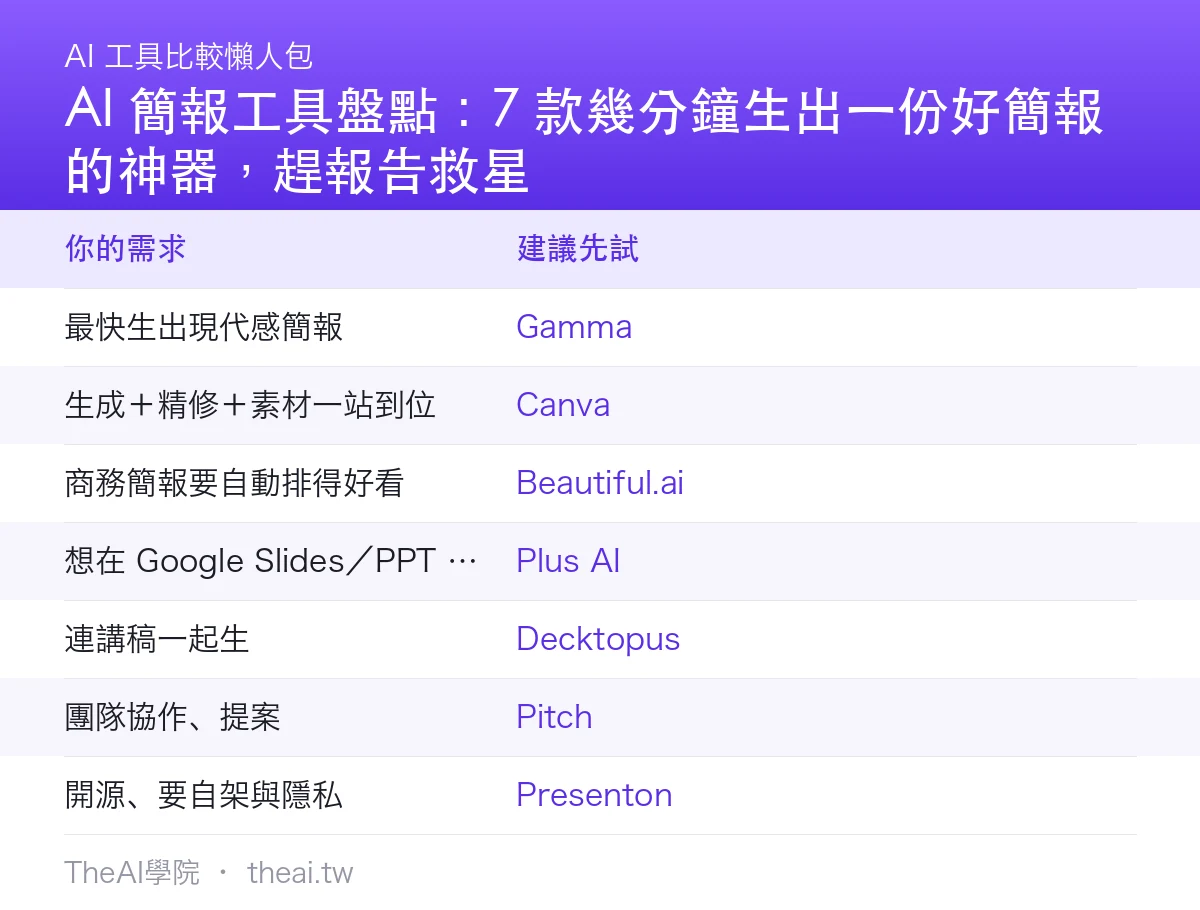
| Nhu cầu của bạn | Nên thử trước |
|---|---|
| Tạo bản trình chiếu hiện đại nhanh nhất | Gamma |
| Tạo + tinh chỉnh + tài nguyên trọn gói | Canva |
| Slide thương mại cần tự dàn cho đẹp | Beautiful.ai |
| Muốn dùng ngay trong Google Slides/PPT | Plus AI |
| Tạo luôn cả lời dẫn | Decktopus |
| Cộng tác nhóm, gọi vốn | Pitch |
| Mã nguồn mở, cần tự dựng và quyền riêng tư | Presenton |
Thực hành: 30 phút tạo một bản trình chiếu sẵn sàng lên bục
- Trước hết dùng ChatGPT hoặc Claude để sắp chủ đề thành một dàn ý rõ ràng (mỗi trang một điểm chính).
- Dán dàn ý vào Gamma để tạo slide.
- Dành mười phút chỉnh theo logic của bạn: xóa trang thừa, thay nội dung chưa chính xác, thêm dữ liệu thật.
- Cần tinh chỉnh bố cục hoặc thêm phần tử thương hiệu thì xuất sang Canva để hoàn thiện.
Lưu ý
- Bản thảo AI là bản nháp chứ không phải thành phẩm: nhất định phải chỉnh lại logic, xóa phần thừa, thêm dữ liệu thật, nếu không sẽ bị nhìn ra ngay.
- Nội dung phải kiểm chứng: Số liệu, trích dẫn do AI tạo ra có thể sai, hãy đối chiếu trước khi lên bục.
- Đừng để phong cách đụng hàng: Ngoài dùng mẫu, hãy thêm chút phần tử hình ảnh của riêng bạn.
Tổng kết và nhận xét của TheAI Academy
Con đường nhanh nhất để chạy slide: Gamma tạo bản nháp → Canva tinh chỉnh. Muốn dùng ngay trong PowerPoint/Google Slides quen thuộc thì chọn Plus AI. Muốn xem thêm các bộ phối giao việc cho AI, hãy dạo Bản đồ công cụ AI.
Nhận xét một câu: AI giúp bạn đi từ số không đến tám mươi, còn hai mươi phần cuối cùng về logic và dữ liệu thật mới là chìa khóa để bạn lên bục không bị nhìn thấu.
Nguồn tham khảo
Bài viết được tổng hợp từ mô tả tính năng chính thức của từng công cụ và kinh nghiệm dùng thực tế của ban biên tập (tháng 7 năm 2026). Tính năng và gói của các công cụ có thể thay đổi, thực tế vui lòng lấy trang chính thức làm chuẩn; số liệu nội dung slide hãy tự kiểm chứng.
Câu hỏi thường gặp
Slide do AI tạo có lên bục trực tiếp được không?
Dùng làm bản nháp thì rất tốt, nhưng không nên bê nguyên lên bục. Slide do AI tạo thường có trang thừa và nội dung chưa chính xác, trước khi lên bục nhất định dành mười phút chỉnh lại theo logic của bạn, xóa trang thừa, thay bằng dữ liệu thật đã kiểm chứng, để không bị nhìn thấu ngay.
Chạy báo cáo gấp thì dùng cái nào trước?
Nhanh nhất là Gamma — dán dàn ý là vài phút ra một bản trình chiếu hiện đại và dễ chỉnh. Nếu cần thêm tài nguyên và tinh chỉnh, hoặc thêm phần tử thương hiệu, hãy dùng kèm Canva để hoàn thiện. Muốn dùng ngay trong PowerPoint/Google Slides thì chọn Plus AI.
Các công cụ này có miễn phí không?
Đa số có bản miễn phí để thử trước (số trang tạo hoặc xuất tệp có thể bị giới hạn), nhu cầu hằng ngày thường miễn phí là đủ, dùng nhiều thì nâng cấp trả phí.