เปรียบเทียบเครื่องมือตัดต่อวิดีโอด้วย AI: ข้อดี ข้อเสีย และการใช้งานที่ดีที่สุดของ 7 เครื่องมืออัตโนมัติ
ใช้เวลาตัดต่อวิดีโอมากเกินไปหรือเปล่า? ตอนนี้ AI สามารถสร้างคำบรรยายอัตโนมัติ ตัดวิดีโอยาวเป็นคลิปไฮไลต์สั้น และแม้แต่ให้คุณตัดต่อวิดีโอเหมือนแก้ข้อความได้ นี่คือการแจกแจง 7 เครื่องมือตัดต่อวิดีโอด้วย AI ชั้นนำ ข้อดีข้อเสีย และวิธีเลือกตัวที่เหมาะกับความต้องการของคุณ
การตัดต่อวิดีโอเป็นหนึ่งในส่วนที่กินเวลาที่สุดของกระบวนการสร้างสรรค์ ทั้งการใส่ซับไตเติล การจับจังหวะ และการหาคลิปไฮไลต์ วิดีโอ 10 นาทีเพียงหนึ่งชิ้นอาจใช้เวลาตัดต่อถึงสามชั่วโมงได้ง่าย ๆ ในช่วงสองปีที่ผ่านมา AI ได้ลดทั้งกำแพงการเริ่มต้นและเวลาที่ต้องใช้ลงอย่างมาก ทั้งการถอดเสียงพูดเป็นซับไตเติลโดยอัตโนมัติ การหั่นวิดีโอยาวเป็นคลิปสั้นสำหรับโซเชียล และแม้แต่ให้คุณ "ลบข้อความถอดเสียงเพื่อลบฟุตเทจ" ได้ บทความนี้นำ 7 เครื่องมือกระแสหลักมาประลองตัวต่อตัว เพื่อช่วยให้คุณหาตัวที่เข้ากับเวิร์กโฟลว์ของคุณ
ก่อนอื่น กำหนดว่าคุณกำลังตัดต่ออะไร
- ขัดเกลาวิดีโอฉบับสมบูรณ์ (YouTube แบบยาว, วิดีโอสอน): คุณต้องการโปรแกรมตัดต่อแบบไทม์ไลน์ที่แข็งแรง + ซับไตเติลอัตโนมัติ
- เปลี่ยนวิดีโอยาวเป็นคอนเทนต์สั้นเป็นชุด (Shorts, Reels, TikTok): คุณต้องการเครื่องมือรีเพอร์โพสที่ "หาไฮไลต์ หั่นคลิป และใส่ซับได้อัตโนมัติ"
เลือกผิดหมวด แล้วคุณจะรู้สึกตลอดว่าเครื่องมือกำลังต่อต้านคุณ
ประลองตัวต่อตัว: ข้อดีข้อเสียของ 7 เครื่องมือ
CapCut | ฟังก์ชันแน่นและฟรี มีซับไตเติลอัตโนมัติ เทมเพลต เอฟเฟกต์ และการลบพื้นหลัง ใช้ได้ทั้งมือถือและเดสก์ท็อป ข้อดี: ฟรี ทรงพลัง และเรียนรู้เร็ว ข้อเสีย: ความต้องการมืออาชีพขั้นสูง (การตัดต่อหลายแทร็กแบบแม่นยำ) ยังสู้ซอฟต์แวร์มืออาชีพไม่ได้
Descript | ตัดต่อวิดีโอด้วยการเปลี่ยนเป็นข้อความถอดเสียง ลบข้อความ ฟุตเทจที่ตรงกันก็จะถูกลบ อีกทั้งลบคำฟิลเลอร์อย่าง "เอ่อ" และ "อืม" ได้ด้วยคลิกเดียว ข้อดี: ใช้งานง่ายเป็นพิเศษสำหรับวิดีโอพูดหน้ากล้องและสัมภาษณ์ ข้อเสีย: อ่อนกว่าเมื่อเป็นเรื่องเอฟเฟกต์เชิงภาพล้วน ๆ
Opus Clip | ใส่วิดีโอยาวเข้าไป มันจะระบุช่วงเวลาที่ดีที่สุดโดยอัตโนมัติ ตัดเป็นคลิปสั้นแนวตั้งหลายคลิป และสร้างซับไตเติล ข้อดี: การแปลง "ยาวเป็นสั้น" แบบอัตโนมัติเต็มรูปแบบที่ประหยัดเวลามาก ข้อเสีย: ความยืดหยุ่นในการปรับจูนละเอียดมีจำกัด

Vizard | คล้าย Opus Clip เชี่ยวชาญการหั่นวิดีโอยาว การประชุม และสัมภาษณ์ เป็นคลิปสั้นสำหรับโซเชียลพร้อมซับไตเติลอย่างรวดเร็ว ข้อดี: หั่นเร็วและรองรับหลายภาษา ข้อเสีย: เน้นหนักที่การตัดคลิปมากกว่าการตัดต่อเต็มรูปแบบ
Submagic | เชี่ยวชาญซับไตเติลและเอฟเฟกต์แบบไดนามิกสำหรับวิดีโอสั้น (แบบที่คำโผล่ขึ้นทีละคำพร้อมอีโมจิ) ข้อดี: ซับไตเติลวิดีโอสั้นที่เร็วและทันสมัย ข้อเสีย: ชุดฟังก์ชันจำกัดเฉพาะทาง ไม่ใช่โปรแกรมตัดต่อครบวงจร

VEED | โปรแกรมตัดต่อออนไลน์ + ซับไตเติลอัตโนมัติ + การแปลภาษา ใช้ได้ในเบราว์เซอร์เลยและเหมาะกับการทำงานร่วมเป็นทีม ข้อดี: ไม่ต้องติดตั้ง ฟังก์ชันซับไตเติลและการแปลแข็งแรง ข้อเสีย: ประสิทธิภาพกับโครงการซับซ้อนสู้ซอฟต์แวร์เดสก์ท็อปไม่ได้

Clipchamp | โปรแกรมตัดต่อวิดีโอออนไลน์ในเครือ Microsoft มีการอัดหน้าจอในตัว เทมเพลต ซับไตเติลอัตโนมัติ และผสานกับ Windows อย่างลึก ข้อดี: ฟรี ใช้ง่าย และผสานเข้ากับระบบนิเวศ Office ได้อย่างลื่นไหล ข้อเสีย: ฟังก์ชันขั้นสูงค่อนข้างพื้นฐาน

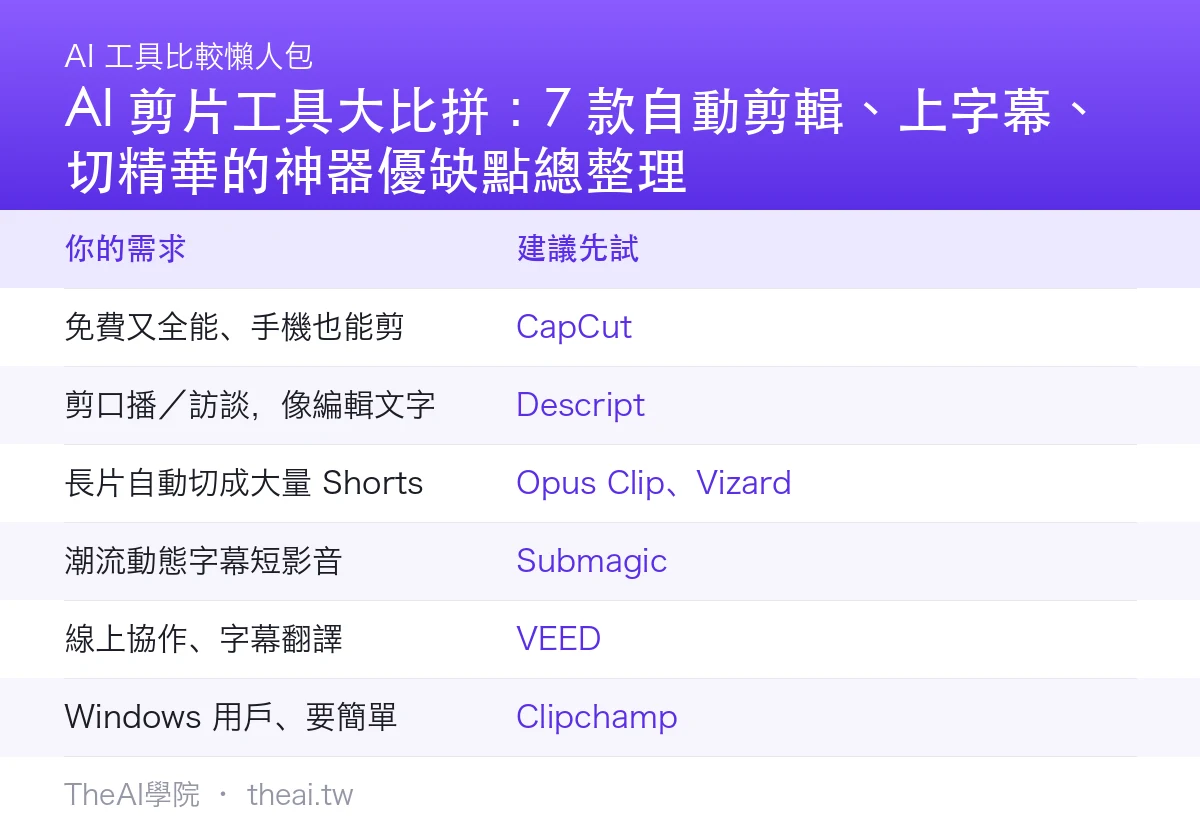
ดูในพริบตา: เลือกอย่างไร
| ความต้องการของคุณ | ก้าวแรกที่แนะนำ |
|---|---|
| ฟรี ครบวงจร และเป็นมิตรกับมือถือ | CapCut |
| ตัดต่อวิดีโอพูดหน้ากล้อง/สัมภาษณ์เหมือนแก้ข้อความ | Descript |
| ตัดวิดีโอยาวเป็น Shorts จำนวนมากโดยอัตโนมัติ | Opus Clip, Vizard |
| ซับไตเติลวิดีโอสั้นแบบไดนามิกทันสมัย | Submagic |
| การทำงานร่วมออนไลน์และการแปลซับไตเติล | VEED |
| ผู้ใช้ Windows ที่มองหาความเรียบง่าย | Clipchamp |
เวิร์กโฟลว์ปฏิบัติจริง: เปลี่ยนไลฟ์สตรีมหนึ่งครั้งเป็นคลิปสั้นทั้งสัปดาห์
- อัปโหลดไฟล์ไลฟ์สตรีมของคุณไปที่ Opus Clip หรือ Vizard เพื่อสร้างคลิปสั้นไฮไลต์ 8 ถึง 10 คลิปโดยอัตโนมัติ
- เลือก 5 คลิปที่ดีที่สุดและใช้ Submagic ใส่คำบรรยายแบบไดนามิกที่ทันสมัย
- นำส่วนที่ต้องปรับแต่งไปใส่ใน CapCut เพื่อขัดเกลาและเพิ่มอินโทร
- จัดตารางโพสต์ทั้งสัปดาห์ อัดครั้งเดียว ใช้ได้ทั้งสัปดาห์
สิ่งที่ต้องจำไว้
- พิสูจน์อักษรซับไตเติลอัตโนมัติเสมอ: คำเฉพาะและคำพ้องเสียงมักหลอก AI จึงควรตรวจสอบอย่างรวดเร็วก่อนเผยแพร่
- ระวังเพลงที่มีลิขสิทธิ์: ใช้เพลงที่มีสิทธิ์ในตัวของแพลตฟอร์ม และหลีกเลี่ยงเพลงลิขสิทธิ์ที่ไม่ได้รับอนุญาต
- อย่าพึ่งพาเทมเพลตมากเกินไป: การใช้เทมเพลตมากเกินไปทำให้เนื้อหาดูทั่ว ๆ ไป เติมสไตล์ของคุณเองในจุดที่เหมาะสม
บทสรุปและคำตัดสินจาก TheAI Academy
การจับคู่ทองสำหรับการตัดต่อวิดีโอนั้นง่ายมาก: ใช้ Opus Clip สำหรับคลิปสั้น และ CapCut หรือ Descript สำหรับการปรับจูนและซับไตเติล สำหรับคู่มือที่ครอบคลุมยิ่งขึ้นในการบริหารช่องของคุณ ดูได้ที่ คู่มือบริหารช่อง YouTube ด้วย AI ของเรา
สรุปในหนึ่งประโยค: หาให้ออกว่าคุณกำลังตัดต่อวิดีโอยาวหรือคลิปสั้น เลือกเครื่องมือให้ถูก แล้วดูเวลาตัดต่อของคุณลดลงครึ่งหนึ่ง
แหล่งข้อมูล
บทความนี้เรียบเรียงจากการทดสอบเครื่องมือต่าง ๆ ด้วยตนเองของทีมบรรณาธิการ (กรกฎาคม 2026) ฟังก์ชันของเครื่องมือ ความแม่นยำของการรู้จำเสียงพูด และแพ็กเกจราคาอาจเปลี่ยนแปลงได้ โปรดดูรายละเอียดล่าสุดที่เว็บไซต์ทางการ ใส่ใจเรื่องลิขสิทธิ์เสมอเมื่อใช้เพลงและสื่อประกอบ
คำถามที่พบบ่อย
ควรใช้เครื่องมือคนละตัวสำหรับวิดีโอสั้นและวิดีโอยาวไหม?
ใช่ แนะนำเช่นนั้น การตัดวิดีโอยาวเป็นชุด Shorts หรือ Reels โดยอัตโนมัติ เครื่องมือรีเพอร์โพสอย่าง Opus Clip หรือ Vizard ประหยัดเวลาที่สุด ส่วนการขัดเกลาวิดีโอเต็มความยาวพร้อมอินโทรและทรานซิชัน ให้ใช้ CapCut หรือ Descript การใช้เครื่องมือผิดงานทำให้เวิร์กโฟลว์น่าหงุดหงิด
ใช้ซับไตเติลที่ AI สร้างได้เลยแบบไม่ต้องแก้ไหม?
ไม่แนะนำ AI มักทำคำเฉพาะและคำพ้องเสียงพัง โดยเฉพาะในภาษาที่มีวรรณยุกต์ ตรวจสอบด้วยมืออย่างรวดเร็วก่อนเผยแพร่เสมอ ไม่เช่นนั้นคำผิดจะทำร้ายคุณภาพวิดีโอและถูกผู้ชมทักท้วง
ฉันไม่มีประสบการณ์ตัดต่อวิดีโอเลย ควรเรียนตัวไหนก่อน?
เริ่มจาก CapCut มันฟรี ฟังก์ชันครบ ใช้ได้ทั้งมือถือและเดสก์ท็อป และมีเทมเพลตมากมายทำให้เส้นโค้งการเรียนรู้เร็วที่สุด เมื่อคล่องแล้วค่อยแตกไปใช้เครื่องมือตัดคลิปหรือใส่ซับเฉพาะทางตามต้องการ