So sánh trình chỉnh sửa video AI: Ưu, nhược và cách dùng tốt nhất của 7 công cụ tự động
Tốn quá nhiều thời gian dựng video? AI giờ có thể tự tạo phụ đề, cắt video dài thành clip nổi bật, thậm chí cho bạn chỉnh video như chỉnh văn bản. Đây là phân tích 7 trình chỉnh sửa video AI hàng đầu, ưu nhược điểm và cách chọn cái phù hợp với nhu cầu của bạn.
Dựng video là một trong những khâu tốn thời gian nhất của quá trình sáng tạo — thêm phụ đề, canh nhịp và tìm các đoạn nổi bật. Một video 10 phút có thể dễ dàng ngốn ba tiếng để dựng. Hai năm qua, AI đã cắt giảm cả rào cản lẫn thời gian: tự chuyển giọng nói thành phụ đề, cắt video dài thành clip ngắn cho mạng xã hội, thậm chí cho phép bạn “xóa bản chép lời để xóa cảnh quay”. Bài viết này đọ sức 7 công cụ phổ biến để giúp bạn tìm ra cái hợp với quy trình của mình.
Trước tiên, xác định bạn đang dựng gì
- Trau chuốt một video hoàn chỉnh (YouTube dài, hướng dẫn): Bạn cần một trình biên tập timeline vững + phụ đề tự động.
- Biến video dài thành một loạt nội dung ngắn (Shorts, Reels, TikTok): Bạn cần công cụ tái sử dụng có thể “tự tìm điểm nổi bật, cắt clip và thêm phụ đề”.
Chọn nhầm loại, bạn sẽ liên tục thấy như công cụ đang chống lại mình.
Đối đầu: Ưu nhược điểm của 7 công cụ
CapCut | Đầy tính năng và miễn phí, cung cấp phụ đề tự động, mẫu, hiệu ứng và xóa nền trên cả di động lẫn máy tính. Ưu: Miễn phí, mạnh và nhanh làm quen; nhược: Các nhu cầu chuyên nghiệp nâng cao (biên tập đa track chính xác) còn thua phần mềm chuyên nghiệp.
Descript | Chỉnh video bằng cách biến nó thành bản chép lời văn bản — xóa chữ là cảnh quay tương ứng bị xóa. Nó cũng xóa các từ đệm như “ừm”, “à” chỉ với một cú nhấp. Ưu: Cực trực quan cho video nói trực diện và phỏng vấn; nhược: Yếu hơn khi làm hiệu ứng thị giác thuần túy.
Opus Clip | Thả vào một video dài, nó tự nhận diện các khoảnh khắc hay nhất, cắt thành nhiều clip dọc và tạo phụ đề. Ưu: Chuyển “dài thành ngắn” hoàn toàn tự động, tiết kiệm rất nhiều thời gian; nhược: Ít linh hoạt khi tinh chỉnh.

Vizard | Tương tự Opus Clip, chuyên cắt nhanh video dài, cuộc họp và phỏng vấn thành clip ngắn cho mạng xã hội kèm phụ đề. Ưu: Cắt nhanh và hỗ trợ đa ngôn ngữ; nhược: Thiên nhiều về cắt clip hơn là dựng toàn diện.
Submagic | Chuyên về phụ đề động và hiệu ứng cho video ngắn (kiểu chữ bật lên từng từ kèm emoji). Ưu: Phụ đề video ngắn nhanh và hợp xu hướng; nhược: Bộ tính năng tập trung, không phải trình biên tập trọn gói.

VEED | Trình biên tập trực tuyến + phụ đề tự động + dịch, dùng ngay trên trình duyệt và tuyệt cho cộng tác nhóm. Ưu: Không cần cài đặt, tính năng phụ đề và dịch mạnh; nhược: Hiệu năng với dự án phức tạp không bằng phần mềm máy tính.
Clipchamp | Trình biên tập video trực tuyến của Microsoft với tính năng ghi hình, mẫu, phụ đề tự động và tích hợp sâu với Windows. Ưu: Miễn phí, dễ dùng và hòa hợp mượt vào hệ sinh thái Office; nhược: Các tính năng nâng cao còn khá cơ bản.

Nhìn nhanh: Chọn thế nào
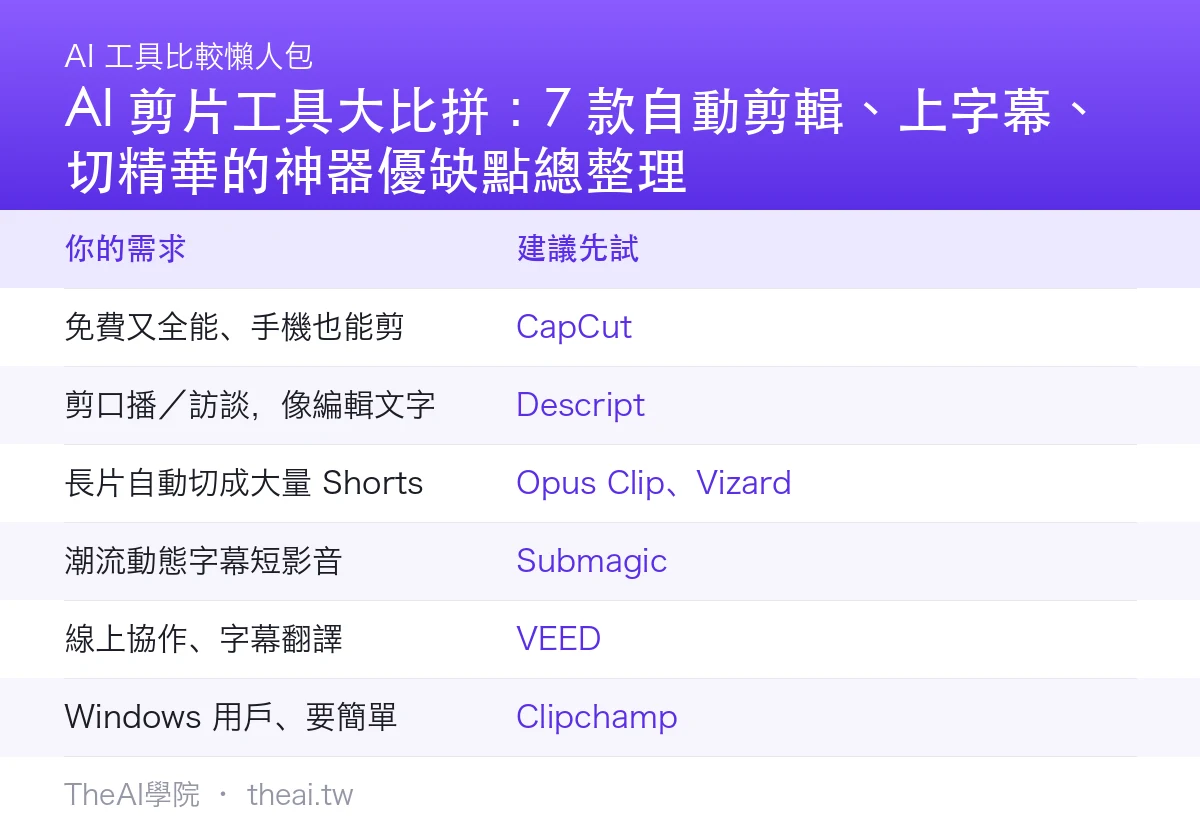
| Nhu cầu của bạn | Bước đầu nên chọn |
|---|---|
| Miễn phí, trọn gói và thân thiện di động | CapCut |
| Chỉnh video nói trực diện/phỏng vấn như văn bản | Descript |
| Tự cắt video dài thành hàng loạt Shorts | Opus Clip, Vizard |
| Phụ đề video ngắn động, hợp xu hướng | Submagic |
| Cộng tác trực tuyến và dịch phụ đề | VEED |
| Người dùng Windows muốn đơn giản | Clipchamp |
Quy trình thực tế: Biến một buổi livestream thành nội dung ngắn cả tuần
- Tải tệp livestream lên Opus Clip hoặc Vizard để tự tạo 8 đến 10 clip nổi bật.
- Chọn 5 clip hàng đầu và dùng Submagic để thêm phụ đề động hợp xu hướng.
- Thả những đoạn cần chỉnh vào CapCut để trau chuốt và thêm intro.
- Lên lịch đăng bài cả tuần — quay một lần, dùng cả tuần.
Những điều cần lưu ý
- Luôn soát lại phụ đề tự động: Danh từ riêng và từ đồng âm tiếng Việt thường khiến AI vấp, nên kiểm tra nhanh trước khi đăng.
- Cẩn thận nhạc có bản quyền: Hãy dùng các bản nhạc có giấy phép sẵn của nền tảng và tránh bài hát bản quyền chưa được phép.
- Đừng lạm dụng mẫu: Dùng mẫu quá nhiều khiến nội dung trông chung chung; hãy bơm phong cách riêng vào chỗ phù hợp.
Tổng kết và nhận định của TheAI Academy
Bộ đôi vàng cho dựng video thực ra khá đơn giản: dùng Opus Clip cho clip ngắn, và CapCut hoặc Descript để tinh chỉnh và làm phụ đề. Để có hướng dẫn toàn diện hơn về vận hành kênh, hãy xem Hướng dẫn vận hành kênh YouTube bằng AI của chúng tôi.
Tóm lại một câu: Xác định bạn đang dựng video dài hay clip ngắn, chọn đúng công cụ, và nhìn thời gian dựng giảm đi một nửa.
Nguồn tham khảo
Bài viết được tổng hợp từ việc ban biên tập thử nghiệm thực tế các công cụ (tháng 7 năm 2026). Tính năng, độ chính xác nhận diện giọng nói và gói giá của công cụ có thể thay đổi; vui lòng lấy trang chính thức làm chuẩn. Luôn để ý giấy phép khi dùng nhạc và tài nguyên truyền thông.
Câu hỏi thường gặp
Tôi có nên dùng công cụ khác nhau cho video ngắn và video dài không?
Có, nên vậy. Để tự cắt video dài thành hàng loạt Shorts hay Reels, các công cụ tái sử dụng như Opus Clip hoặc Vizard tiết kiệm thời gian nhất. Để trau chuốt một video dài đầy đủ với intro và chuyển cảnh, hãy dùng CapCut hoặc Descript. Dùng sai công cụ khiến quy trình rất ức chế.
Tôi có thể dùng phụ đề do AI tạo ra ngay mà không chỉnh gì không?
Không nên. AI thường làm hỏng danh từ riêng và từ đồng âm, đặc biệt với tiếng Việt. Luôn kiểm tra thủ công nhanh trước khi đăng, nếu không lỗi chính tả sẽ làm giảm chất lượng video và khiến người xem phải sửa giúp.
Tôi hoàn toàn không có kinh nghiệm dựng video. Nên học cái nào trước?
Bắt đầu với CapCut. Nó miễn phí, đầy đủ tính năng, chạy trên cả di động lẫn máy tính, và có vô số mẫu nên đường học nhanh nhất. Khi đã quen, bạn có thể mở rộng sang các công cụ chuyên cắt clip hoặc làm phụ đề tùy nhu cầu.