AI ဗီဒီယိုတည်းဖြတ်ကိရိယာများ၏ ပြိုင်ပွဲ- အလိုအလျောက် တည်းဖြတ်ခြင်း၊ စာတန်းထိုးခြင်းနှင့် ပေါ်လွင်ချက်များကို ဖြတ်တောက်ပေးသည့် ကိရိယာ ၇ ခု၏ အားသာချက်/အားနည်းချက်များ အကျဉ်းချုပ်
ဗီဒီယိုတည်းဖြတ်ရတာ အချိန်အရမ်းကုန်နေပါသလား။ ယခုအခါ AI သည် သင့်အတွက် စာတန်းများကို အလိုအလျောက်ထည့်ပေးခြင်း၊ ရှည်လျားသောဗီဒီယိုများကို ပေါ်လွင်ချက်တိုလေးများအဖြစ် ဖြတ်တောက်ပေးခြင်း၊ စာသားများကို တည်းဖြတ်သကဲ့သို့ ဗီဒီယိုများကို တည်းဖြတ်ပေးနိုင်ပါပြီ။ ဤဆောင်းပါးတွင် ရေပန်းစားနေသော AI ဗီဒီယိုတည်းဖြတ်ကိရိယာ ၇ ခု၏ အားသာချက်၊ အားနည်းချက်များနှင့် သင့်လျော်သော အခြေအနေများကို နှိုင်းယှဉ်ဖော်ပြထားပြီး သင်၏လိုအပ်ချက်အရ မှန်ကန်သောကိရိယာကို ရွေးချယ်နိုင်ရန် လမ်းညွှန်ပေးထားပါသည်။
ဗီဒီယိုတည်းဖြတ်ခြင်းသည် အချိန်အများဆုံးယူရသည့် ဖန်တီးမှုအဆင့်များထဲမှ တစ်ခုဖြစ်သည် — စာတန်းထိုးခြင်း၊ စည်းချက်ညီညွတ်အောင်လုပ်ခြင်း၊ ပင်မไฮไลท์ (Highlights) ရှာဖွေခြင်းတို့ကြောင့် ၁၀ မိနစ်စာ ဗီဒီယိုတစ်ပုဒ်အတွက် ၃ နာရီခန့် အချိန်ပေးရတတ်သည်။ ဤနှစ်နှစ်အတွင်း AI က တည်းဖြတ်မှုအတွက် ကန့်သတ်ချက်များနှင့် အချိန်များကို သိသိသာသာ လျှော့ချပေးနိုင်ခဲ့သည် - အသံကို အလိုအလျောက် မှတ်မိပြီး စာတန်းထိုးပေးခြင်း၊ ရှည်လျားသောဗီဒီယိုများကို ဆိုရှယ်မီဒီယာတိုများအဖြစ် ဖြတ်တောက်ပေးခြင်း၊ "စာသားကို ဖျက်လိုက်ရုံဖြင့် ဗီဒီယိုကွက်ကို ဖျက်ပြီးသားဖြစ်သွားခြင်း" စသည်တို့ လုပ်ဆောင်နိုင်ပြီဖြစ်သည်။ ဤဆောင်းပါးတွင် ရေပန်းစားနေသော ကိရိယာ ၇ ခုကို ယှဉ်ပြိုင်ဖော်ပြပေးထားပြီး သင့်အတွက် သင့်လျော်မည့်ကိရိယာကို ရွေးချယ်နိုင်ရန် ကူညီပေးပါမည်။
ပထမဦးစွာ ခွဲခြားပါ - သင်ဘာကို တည်းဖြတ်မည်နည်း
- ဗီဒီယိုအပြည့်အစုံကို သေသေချာချာ ပြင်ဆင်ခြင်း (YouTube ရှည်လျားသောဗီဒီယို၊ သင်ခန်းစာများ) - ကောင်းမွန်သော တည်းဖြတ်မှုစင်မြင့် (Timeline) + အလိုအလျောက် စာတန်းထိုးခြင်း လိုအပ်ပါသည်။
- ရှည်လျားသောဗီဒီယိုများကို 短影音 (Shorts၊ Reels၊ TikTok ကဲ့သို့သော ဗီဒီယိုတိုများ) အဖြစ် အများအပြား ဖြတ်တောက်ခြင်း - "ပင်မไฮไลท์ကို အလိုအလျောက်ရှာဖွေခြင်း၊ ဖြတ်တောက်ခြင်း၊ စာတန်းထိုးထည့်ခြင်း" ပြုလုပ်နိုင်သည့် ကိရိယာများ လိုအပ်ပါသည်။
အမျိုးအစား မှားယွင်းစွာရွေးချယ်မိပါက ကိရိယာကို အသုံးပြုရ ခက်ခဲနေမည်သာ ဖြစ်သည်။
ကိရိယာ ၇ ခု၏ အားသာချက်/အားနည်းချက်များ ယှဉ်ပြိုင်ချက်
CapCut | လုပ်ဆောင်ချက် အစုံအလင်ပါရှိပြီး အခမဲ့ဖြစ်သည်။ အလိုအလျောက် စာတန်းထိုးခြင်း၊ Templates များ၊ အထူးပြုလုပ်ချက်များ (Effects)၊ နောက်ခံဖျက်ခြင်း (Background removal) တို့ အားလုံးပါဝင်ပြီး ဖုန်းရော ကွန်ပျူတာပါ အသုံးပြုနိုင်သည်။ အားသာချက်မှာ အခမဲ့ဖြစ်ပြီး အစွမ်းထက်ကာ အသုံးပြုရလွယ်ကူခြင်း ဖြစ်ပြီး၊ အားနည်းချက်မှာ အဆင့်မြင့် ပရော်ဖက်ရှင်နယ် လိုအပ်ချက်များ (လမ်းကြောင်းမျိုးစုံဖြင့် သေသေချာချာပြင်ဆင်ခြင်း) တွင် ပရော်ဖက်ရှင်နယ် ဆော့ဖ်ဝဲလ်များလောက် မကောင်းခြင်း ဖြစ်သည်။
Descript | ဗီဒီယိုကို "စာသား (Transcript)" အဖြစ်ပြောင်းလဲပြီး တည်းဖြတ်ခြင်း - စာသားကို ဖျက်လိုက်ပါက သက်ဆိုင်ရာ ဗီဒီယိုကွက်ပါ ပျက်သွားမည်ဖြစ်ပြီး၊ "အမ်း၊ အာ" ကဲ့သို့ မလိုအပ်သော အသံများကို တစ်ချက်နှိပ်ရုံဖြင့် ဖယ်ရှားပေးနိုင်သည်။ အားသာချက်မှာ မျက်နှာချင်းဆိုင် ပြောကြားချက်များ/ အင်တာဗျူးများကို တည်းဖြတ်ရာတွင် အလွန်ပင် ပင်ကိုဗီဇဆန်ဆန် လွယ်ကူစေခြင်းဖြစ်ပြီး၊ အားနည်းချက်မှာ ရုပ်ထွက်ဆိုင်ရာ အထူးပြုလုပ်ချက် (Visual Effects) လိုအပ်ချက်များအတွက် အားနည်းချက်ရှိခြင်း ဖြစ်သည်။
Opus Clip | ရှည်လျားသော ဗီဒီယိုတစ်ပုဒ်ကို ထည့်သွင်းလိုက်ရုံဖြင့် အကောင်းဆုံး အပိုင်းများကို အလိုအလျောက် ရှာဖွေပေးပြီး၊ ဒေါင်လိုက် ဗီဒီယိုတိုများအဖြစ် ဖြတ်တောက်ကာ စာတန်းထိုးများ တပ်ဆင်ပေးသည်။ အားသာချက်မှာ "ရှည်လျားသောဗီဒီယိုမှ ဗီဒီယိုတိုသို့" အလိုအလျောက် ပြောင်းလဲပေးနိုင်ပြီး အချိန် အများကြီး သက်သာစေခြင်း ဖြစ်ပြီး၊ အားနည်းချက်မှာ သေသေချာချာ ပြင်ဆင်ရန် လိုက်လျောညီထွေရှိမှု (Flexibility) ကန့်သတ်ချက် ရှိခြင်း ဖြစ်သည်။
Vizard | Opus Clip နှင့် ဆင်တူပြီး ရှည်လျားသော ဗီဒီယိုများ၊ အစည်းအဝေးများနှင့် အင်တာဗျူးများကို ဆိုရှယ်မီဒီယာ ဗီဒီယိုတိုများအဖြစ် လျင်မြန်စွာ ဖြတ်တောက်ပေးကာ စာတန်းထိုးပေးခြင်းကို အဓိကထားသည်။ အားသာချက်မှာ ဖြတ်တောက်မှု မြန်ဆန်ပြီး ဘာသာစကားမျိုးစုံကို ပံ့ပိုးပေးခြင်း ဖြစ်ပြီး၊ အားနည်းချက်မှာ အပြည့်အစုံ တည်းဖြတ်ခြင်းထက် "ဖြတ်တောက်ခြင်း" ဘက်ကို ပိုမိုယိမ်းယိုင်နေခြင်း ဖြစ်သည်။
Submagic | ဗီဒီယိုတိုများအတွက် အထူးပြုလုပ်ထားသည့် တက်ကြွသော စာတန်းထိုးများ (Dynamic Subtitles) နှင့် အထူးပြုလုပ်ချက်များ (စာလုံးတစ်လုံးချင်းစီ ပေါ်လာပြီး အီမိုဂျီများ ထည့်သွင်းပေးသည့် စတိုင်) ကို အဓိကလုပ်ဆောင်သည်။ အားသာချက်မှာ ဗီဒီယိုတိုများ၏ စာတန်းထိုးများကို မြန်ဆန်ဆန်းသစ်စွာ ပြုလုပ်ပေးနိုင်ခြင်း ဖြစ်ပြီး၊ အားနည်းချက်မှာ လုပ်ဆောင်ချက်များ အာရုံစိုက်ထားမှု ရှိသဖြင့် အစုံသုံး တည်းဖြတ်ရေးစင်မြင့် မဟုတ်ခြင်း ဖြစ်သည်။
VEED | အွန်လိုင်း တည်းဖြတ်ခြင်း + အလိုအလျောက် စာတန်းထိုးခြင်း + ဘာသာပြန်ခြင်း ဖြစ်ပြီးဘရောက်ဆာ (Browser) တွင် တိုက်ရိုက်အသုံးပြုနိုင်ကာ အသင်းအဖွဲ့ဖြင့် ပူးပေါင်းလုပ်ဆောင်ရန် သင့်လျော်သည်။ အားသာချက်မှာ ဆော့ဖ်ဝဲလ် အင်စတॉलလုပ်ရန် မလိုဘဲ စာတန်းထိုးခြင်းနှင့် ဘာသာပြန်ခြင်း အလွန်ကောင်းမွန်ခြင်း ဖြစ်ပြီး၊ အားနည်းချက်မှာ ရှုပ်ထွေးသော ပရောဂျက်များအတွက် စွမ်းဆောင်ရည်မှာ ဒက်စ်တော့ဆော့ဖ်ဝဲလ်များလောက် မကောင်းခြင်း ဖြစ်သည်။
Clipchamp | Microsoft ပိုင် အွန်လိုင်း တည်းဖြတ်ရေးကိရိယာ ဖြစ်ပြီး ဗီဒီယိုရိုက်ကူးခြင်း၊ နမူနာပုံစံများ (Templates)၊ အလိုအလျောက် စာတန်းထိုးခြင်းတို့ ပါဝင်ကာ Windows နှင့် ကောင်းမွန်စွာ ပေါင်းစပ်ထားသည်။ အားသာချက်မှာ အခမဲ့ဖြစ်ခြင်း၊ အသုံးပြုရလွယ်ကူခြင်းနှင့် Office စနစ်နှင့် ပေါင်းစပ်ထားခြင်း ဖြစ်ပြီး၊ အားနည်းချက်မှာ အဆင့်မြင့် လုပ်ဆောင်ချက်များ အခြေခံအဆင့်သာ ရှိခြင်း ဖြစ်သည်။

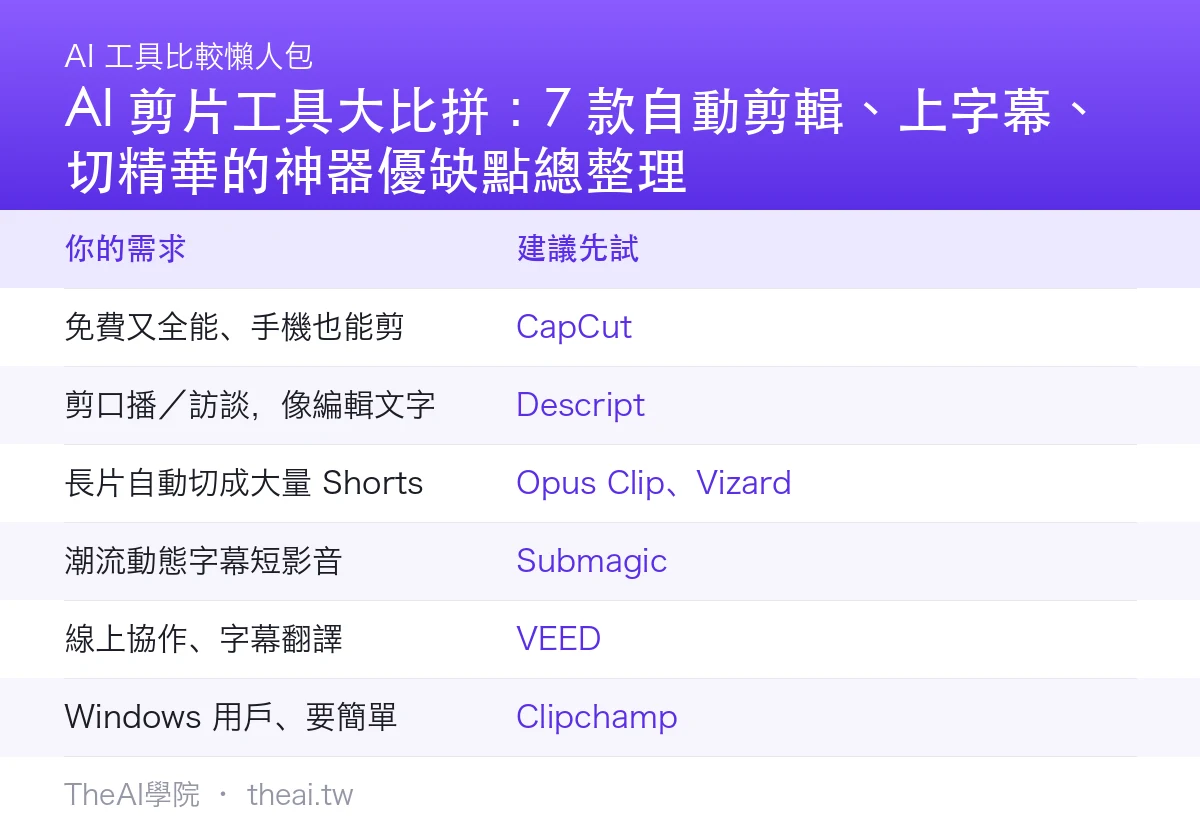
တစ်ချက်ကြည့်ရုံဖြင့် နားလည်ရန် - မည်သို့ ရွေးချယ်မည်နည်း
| သင်၏ လိုအပ်ချက် | ပထမဆုံး စမ်းသပ်သင့်သည် |
|---|---|
| အခမဲ့ဖြစ်ပြီး အစုံအလင်ပါ၊ ဖုန်းဖြင့်လည်း တည်းဖြတ်နိုင်သည် | CapCut |
| မျက်နှာချင်းဆိုင် ပြောကြားချက်များ/ အင်တာဗျူးများကို စာသားတည်းဖြတ်သလို တည်းဖြတ်ရန် | Descript |
| ရှည်လျားသောဗီဒီယိုကို Shorts များအဖြစ် အလိုအလျောက် ဖြတ်တောက်ရန် | Opus Clip၊ Vizard |
| ခေတ်စားနေသော တက်ကြွသည့် စာတန်းထိုးပါ ဗီဒီယိုတိုများ | Submagic |
| အွန်လိုင်း ပူးပေါင်းဆောင်ရွက်မှု၊ စာတန်းထိုး ဘာသာပြန်ခြင်း | VEED |
| Windows အသုံးပြုသူ၊ ရိုးရှင်းလွယ်ကူလိုသူ | Clipchamp |
လက်တွေ့လုပ်ဆောင်ချက် - တိုက်ရိုက်ထုတ်လွှင့်မှု (Live) တစ်ခုကို တစ်ပတ်စာ ဗီဒီယိုတိုများအဖြစ် ပြောင်းလဲခြင်း
- Opus Clip သို့မဟုတ် Vizard ကို အသုံးပြု၍ တိုက်ရိုက်ထုတ်လွှင့်မှု ဖိုင်ကို တင်ვიတက်ပါ၊ ပင်မไฮไลท์ ဗီဒီယိုတို ၈ မှ ၁၀ ပုဒ်အထိ အလိုအလျောက် ဖြတ်တောက်ခိုင်းပါ။
- အကောင်းဆုံး ၅ ပုဒ်ကို ရွေးချယ်ပြီး Submagic ဖြင့် ခေတ်စားနေသော တက်ကြွသည့် စာတန်းထိုးများကို ထည့်သွင်းပါ။
- အသေးစား ပြုပြင်ပြောင်းလဲမှုများ လိုအပ်သည့် အပိုင်းများကို CapCut သို့ ပို့၍ ပြင်ဆင်ခြင်း၊ အစပိုင်း အလှဆင်ခြင်းများ ပြုလုပ်ပါ။
- တစ်ပတ်စာအတွက် အချိန်ဇယားဆွဲပြီး တင်ပါ၊ တစ်ကြိမ်တည်း रेકોर्ड လုပ်ကာ တစ်ပတ်စာ အသုံးချပါ။
သတိပြုရန်အချက်များ
- အလိုအလျောက် စာတန်းထိုးများကို သေချာစွာ စစ်ဆေးပါ - တရုတ်ဘာသာ သီးသန့် အသုံးအနှုန်းများနှင့် အသံထွက်တူ စာလုံးအမှားများ မကြာခဏ ဖြစ်တတ်သဖြင့် မတင်မီ တစ်ကြိမ် စစ်ဆေးပါ။
- မူပိုင်ခွင့်ရှိသော တေးဂီတများကို သတိပြုပါ - ကိရိယာအတွင်းပါရှိသော ခွင့်ပြုချက်ရ တေးဂီတများကိုသာ အသုံးပြုပါ၊ မူပိုင်ခွင့်ရှိသော သီချင်းများကို စိတ်ကြိုက် မသုံးပါနှင့်။
- နမူနာပုံစံများကို အလွန်အကျွံ မမှီခိုပါနှင့် - နမူနာပုံစံများကို အလွန်အကျွံသုံးပါက ပုံစံတူဖြစ်သွားတတ်သဖြင့် မိမိ၏ ကိုယ်ပိုင်စတိုင်ကို သင့်တင့်စွာ ထည့်သွင်းပါ။
TheAI學院 ၏ အနှစ်ချုပ်နှင့် သုံးသပ်ချက်
ဗီဒီယိုတည်းဖြတ်ခြင်းအတွက် ရွှေတွဲဖက်မှုမှာ အမှန်တကယ်တွင် ရိုးရှင်းပါသည် - ဗီဒီယိုတိုများ ဖြတ်တောက်ရန် Opus Clip ကို အသုံးပြုပါ၊ သေသေချာချာ ပြင်ဆင်ခြင်းနှင့် စာတန်းထိုးရန်အတွက် CapCut သို့မဟုတ် Descript ကို အသုံးပြုပါ။ ချန်နယ်ကို ပိုမိုပြည့်စုံစွာ လည်ပတ်လိုပါက ကျွန်ုပ်တို့၏ AI ဖြင့် YouTube ချန်နယ်ကို လည်ပတ်ခြင်း လမ်းညွှန်ကို ကြည့်ရှုနိုင်ပါသည်။
တစ်ကြောင်းတည်း သုံးသပ်ချက် - ရှည်လျားသောဗီဒီယိုကို တည်းဖြတ်မည်လော သို့မဟုတ် ဗီဒီယိုတိုကို ဖြတ်တောက်မည်လောဆိုသည်ကို ပထမဆုံး ခွဲခြားပါ၊ မှန်ကန်သော ကိရိယာကို ရွေးချယ်ပါက ဗီဒီယိုတည်းဖြတ်ချိန် တစ်ဝက်ခန့် လျော့ကျသွားပါလိမ့်မည်။
ကိုးကားရင်းမြစ်
ဤဆောင်းပါးသည် တည်းဖြတ်သူမှ ကိရိယာအသီးသီးကို လက်တွေ့စမ်းသပ်အသုံးပြုခဲ့သည့် အတွေ့အကြုံများကို စုစည်းထားခြင်း ဖြစ်သည် (၂၀၂၆ ခုနှစ် ဇူလိုင်လ)။ ကိရိယာတစ်ခုချင်းစီ၏ လုပ်ဆောင်ချက်များ၊ စာတန်းထိုး မှတ်မိနိုင်စွမ်းနှင့် အစီအစဉ်များသည် ပြောင်းလဲနိုင်သည်ဖြစ်ရာ လက်တွေ့တွင် တရားဝင်ဝဘ်ဆိုဒ်ကို အဓိကထား ကိုးကားပါ။ တေးဂီတနှင့် ပစ္စည်းများ အသုံးပြုရာတွင် မူပိုင်ခွင့်ကို သတိပြုပါ။
မေးလေ့ရှိသောမေးခွန်းများ
ဗီဒီယိုတိုများနှင့် ဗီဒီယိုရှည်များကို တည်းဖြတ်ရာတွင် ကိရိယာအမျိုးမျိုးကို အသုံးပြုရန် လိုအပ်ပါသလား။
အကြံပြုလိုသည်မှာ လိုအပ်ပါသည်။ ဗီဒီယိုရှည်များကို Shorts / Reels များအဖြစ် အလိုအလျောက် အများအပြား ဖြတ်တောက်လိုပါက Opus Clip နှင့် Vizard ကဲ့သို့သော ဖြတ်တောက်သည့်ကိရိယာများကို အသုံးပြုခြင်းက အချိန်အများဆုံး သက်သာစေပါသည်။ ဗီဒီယိုအပြည့်အစုံကို သေသေချာချာ ပြန်ပြင်ရန်နှင့် အစပိုင်း ကူးပြောင်းမှုများ (transitions) ထည့်ရန်အတွက်မူ CapCut သို့မဟုတ် Descript ကို အသုံးပြုသင့်ပါသည်။ ရည်ရွယ်ချက်ကို ပြောင်းပြန်လုပ်မိပါက ကိရိယာကို သုံးရခက်ခဲသည်ဟု ထင်ရပါလိမ့်မည်။
AI အလိုအလျောက်ထည့်ပေးသော စာတန်းများကို တိုက်ရိုက်အသုံးပြုနိုင်ပါသလား။
တိုက်ရိုက်အသုံးပြုရန် မအကြံပြုပါ။ အထူးအမည်များနှင့် အသံထွက်တူ စကားလုံးများအတွက် တရုတ်စာတန်းများကို မကြာခဏ အမှားအယွင်းဖြင့် ဖမ်းယူတတ်သဖြင့် မတင်မီ လူကိုယ်တိုင် တစ်ချက်ပြန်လည်စစ်ဆေးရန် လိုအပ်ပါသည်။ မဟုတ်ပါက စာလုံးပေါင်းအမှားများက ဗီဒီယို၏ အရည်အသွေးကို ကျဆင်းစေပြီး ကြည့်ရှုသူများ၏ ထောက်ပြခြင်းကို ခံရတတ်ပါသည်။
ဗီဒီယိုတည်းဖြတ်ခြင်းကို လုံးဝမလုပ်တတ်ပါက မည်သည်ဖြင့် စတင်သင်ယူသင့်သနည်း။
CapCut ဖြင့် စတင်ခြင်းက အကောင်းဆုံးဖြစ်ပါသည် - အခမဲ့ဖြစ်ခြင်း၊ လုပ်ဆောင်ချက်အစုံအလင်ပါရှိခြင်း၊ ဖုန်းနှင့် ကွန်ပျူတာ နှစ်မျိုးစလုံးတွင် အသုံးပြုနိုင်ခြင်းနှင့် နမူနာပုံစံ (templates) များစွာပါရှိခြင်းတို့ကြောင့် အမြန်ဆုံး ကျွမ်းကျင်လာစေနိုင်ပါသည်။ ကျွမ်းကျင်လာသည့်အခါမှသာ သင့်လိုအပ်ချက်အပေါ်မူတည်၍ ဖြတ်တောက်ခြင်း သို့မဟုတ် စာတန်းထိုး အထူးပြုလုပ်ချက် (effects) ကိရိယာများကို ထပ်မံဖြည့်စွက် အသုံးပြုနိုင်ပါသည်။