Kumpletong Gabay sa Gamma: Gumawa ng Buong Presentation sa Isang Pangungusap, Pwede Pa Maging Website
Ang Gamma ay isang AI tool na nagiging kumpletong presentation ang teksto sa loob ng 30 segundo, kasama na ang layout, mga larawan, at kulay. Itinuturo ng gabay na ito mula sa simula ang Generate, Paste, at Import, pati na ang Gamma Agent para sa conversational edits, PPTX export, at mga aktuwal na naging isyu.
Gamma Complete Guide: Gumawa ng Buong Presentation sa Isang Pangungusap, Pwede Pa Gumawa ng Website
Noong nakaraang Miyerkules ng alas-nuwebe ng gabi, biglang humingi ang kliyente ng 12-page proposal presentation na dapat isumite kinaumagahan nang alas-diyes. Kung dati ito, siguro nagpuyat ako hanggang madaling araw para mag-ayos ng layout. Noong gabing iyon, binuksan ko ang Gamma, idinikit ang outline mula sa utak ko, at pinindot ang generate. Mga 40 segundo ang lumipas, may buong presentation na sa screen na may cover, magandang layout, at mga litrato. Ang oras na ginugol ko pagkatapos noon ay halos para sa "pagbabago" na lang at hindi na sa "paggawa."
Ito ang dahilan kung bakit sulit pag-aralan ang Gamma: tinanggal nito ang pinaka-oras-consuming na bahagi—ang "pag-aayos ng layout mula sa simula." Hindi ka na nakatitig sa blangkong slide; sa halip, nagsisimula ka sa isang draft na 70-80% nang tapos at iyon na lang ang iibigin mo. Para sa mga madalas magmadali sa mga presentasyon, proposal, at product landing pages, napakalaki ng agwat na ibinibigay ng simulang ito. Sa ibaba, ibinubunyag ko ang aktwal na daloy ng operasyon, mga advanced na tip, at ang mga totoong limitasyong mae-encounter mo.
Ano ang Gamma?
Ang Gamma ay isang AI presentation at website generation tool. Bibigyan mo ito ng teksto, outline, paksa, o kahit URL, at gagawa ito ng kumpletong nilalaman na may maayos na layout, kulay, at mga imahe. Ang core nito ay naiiba sa tradisyonal na PowerPoint o Google Slides: hindi ka binibigyan ng blangkong pahina na kailangan mong punuin nang dahan-dahan, kundi gumagamit ito ng card-based layout na nag-i-scroll pababa tulad ng pag-edit ng dokumentong awtomatikong nag-a-ayos ng layout.
Noong Setyembre 2025, inilabas ang Gamma 3.0, at ang pinakamalaking pagbabago ay ang pagdaragdag ng AI design assistant na tinatawag na "Gamma Agent." Nakakonekta ito sa mahigit dalawampung AI models sa likod para sa paggawa ng teksto, pagbuo ng imahe, at pagpapasya sa layout. Pwede mo itong utusan sa pamamagitan ng pakikipag-usap, tulad ng: "Gawing mas visual ang ika-limang pahina" o "Baguhin ang buong dokumento para maging mas pang-negosyo ang istilo," at ilalapat nito ito sa buong presentasyon nang sabay-sabay nang hindi mo kailangang i-click at manu-manong isa-isahin ang bawat pahina.
Ano ang Magagawa Nito Para sa Iyo?
Sa madaling salita, pinakamagaling ang Gamma sa pag-convert ng "may ideya ako pero walang oras mag-ayos ng layout" patungo sa isang natapos na produkto. Madalas ko itong ginagamit sa mga sumusunod:
- Proposal Presentation: Isulat ang mga pangangailangan ng kliyente at mga selling point sa isang outline, i-drop ito para i-generate, at pwede mo na itong dalhin sa pulong sa mismong araw na iyon.
- Internal Reports: I-paste ang mahabang meeting minutes o research summary sa Paste mode, at aayusin nito ang mga ito sa malinis na card layouts.
- Product Introduction Website: Gamit ang parehong nilalaman, pwede mong piliing i-output ang Gamma bilang isang presentasyon o isang one-page website, kaya't nakakatipid ka sa oras ng muling paggawa.
- Teaching Materials: Pwede kang magpasok ng mga larawan, video, table, accordion folding blocks, at image libraries para hindi puro simpleng teksto ang nilalaman.
Kung gumagamit ka rin ng ChatGPT o Claude para pag-isipan muna ang kopya bago i-paste sa Gamma para sa layout, ang kombinasyong ito ay magiging napakabilis at maayos.
Paano Gamitin: Hakbang-hakbang Mula sa Simula
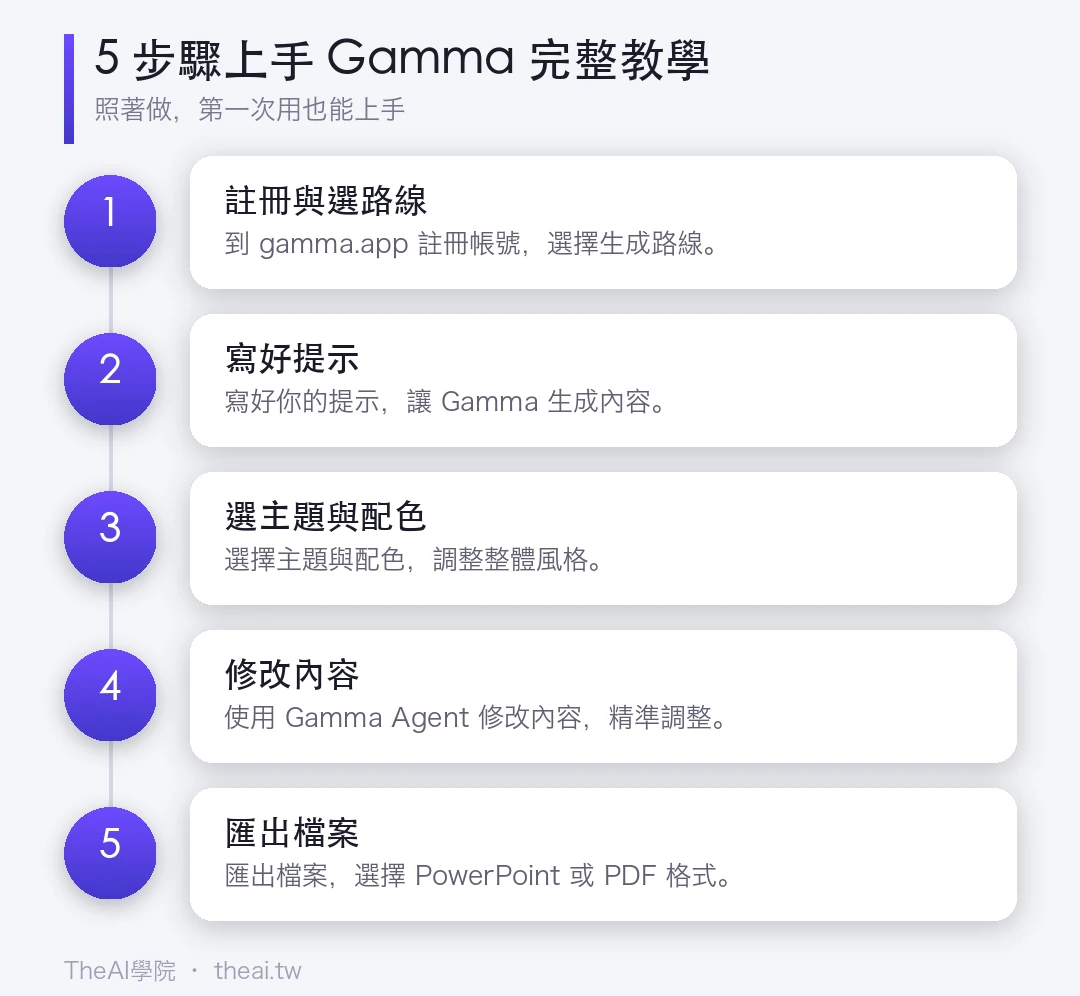
Tingnan muna ang flowchart sa itaas para makuha ang buong pangkalahatang-ideya, at sundan ang mga hakbang sa ibaba:
Unang Hakbang: Pag-rehistro at Tatlong Landas ng Pagbuo (Generation Routes)
Pumunta sa gamma.app para magrehistro ng account. Libre ang gamit nito, at ang mga bagong account ay binibigyan ng 400 credits. Tandaan na ang 400 credits na ito ay hindi nire-reset buwan-buwan; kapag naubos na, tapos na—ang paggawa ng kumpletong presentasyon ay kumakain ng humigit-kumulang 40 credits, kaya huwag itong sayangin sa mga walang kwentang pagsubok sa simula.
Pagka-log in, i-click ang "Create new" at makikita mo ang tatlong opsyon na siyang pasukan ng buong tool:
- Generate (Mula sa Prompt): Magbibigay ka lang ng paksa o outline, at ang Gamma na ang gagawa ng pagsulat at layout mula simula hanggang dulo. Pinakamainam kapag konsepto lang ang hawak mo at wala pang nilalaman.
- Paste in text (I-paste ang Teksto): Mayroon ka nang mga tala, draft, o buong dokumento; i-paste ito rito para muling ayusin at i-layout. Pinakamainam ito para sa pag-convert ng mga ulat at buod ng pananaliksik patungong presentasyon.
- Import: Mag-upload ng PDF, dokumento, o umiiral nang presentation file, at ang Gamma na ang muling maglalapat ng template at bubuo nito.
Pangalawang Hakbang: Isulat ang Iyong Prompt
Kapag ginamit ang landas na Generate, mas detalyado ang prompt, mas maganda. Sa aking pagsusuri, sa halip na i-type ang "Solar energy presentation," mas mabuti ang "Gumawa ng 12-page presentation na nagpapakita ng mga benepisyo ng solar energy para sa maliliit at katamtamang negosyo, kasama ang mga gastos, tulong ng gobyerno, at mga aktwal na kaso." Pwede mo rin itong bigyan ng tiyak na bilang ng pahina, at susundin ito ng Gamma.
Kung nahihirapan kang mag-isip ng prompt, sumangguni sa Prompt Library sa site para makakuha ng inspirasyon.
Pangatlong Hakbang: Piliin ang Tema at Kulay
Pagkatapos i-generate, i-click ang button na Theme sa itaas na toolbar (icon na palette), at lilitaw ang isang panel:
- Preset themes: Mga handa nang kombinasyon ng kulay at font.
- Smart themes: Gamitin ang isang pangungusap para ilarawan ang istilong gusto mo, tulad ng "Malinis at minimalist, na may mga accent ng madilim na asul," at hayaang tulungan ka ng AI na buuin ang tema.
- Custom themes: Manu-manong itakda ang mga kulay at font ng brand upang lumikha ng natatanging istilo para sa kumpanya.
Pang-apat na Hakbang: Mag-edit Gamit ang Gamma Agent
Ito ang pinakamagandang bahagi ng bersyon 3.0. Hindi mo na kailangang i-click ang bawat pahina nang paisa-isa; direktang kausapin ang Agent: "Magdagdag ng slide pagkatapos ng pahina pito tungkol sa iskedyul ng pagpapatupad," "Gawing mas pang-negosyo ang pakiramdam nito," o "Magdagdag ng seksyon ng paghahambing ng kakumpitensya." Gagawa ito ng tumpak na lokal na pagbabago sa halip na muling buuin ang buong dokumento, kaya hindi mawawala ang mga inayos mo sa simula.
Panlimang Hakbang: I-export
Kapag nasiyahan ka na, i-click ang Export sa kanang sulok sa itaas, at maaari kang pumili sa pagitan ng PowerPoint (.pptx) o PDF. Parehong nai-export ng libre at bayad na mga plano ang mga ito, ngunit ang mga libreng bersyon ay magkakaroon ng watermark, kaya maging handa rito nang maaga.
Mga Advanced na Tip
Una, gamitin muna ang Paste mode para gawin ang balangkas, at pagkatapos ay hayaan ang Agent na punuan ito. Nakaugalian ko nang i-paste ang nakasulat na outline gamit ang Paste para maitatag ang istruktura, at pagkatapos itong mabuo, sasabihin ko sa Agent na magdagdag ng mga imahe at data para sa bawat pahina. Mas nakakatipid ito sa credits kaysa sa pag-generate ng buong dokumento nang sabay-sabay at pagkatapos ay malawakang pag-edit.
Pangalawa, gamitin ang Smart theme para ilarawan ang tono ng brand. Kung walang nakahandang template ang kumpanya, ang direktang paglalarawan nito sa isang pangungusap (tulad ng "Tech style, itim na background, maliwanag na berdeng accent") ay karaniwang mas mabilis kaysa sa pagsubok sa bawat Preset isa-isa.
Pangatlo, i-output sa dalawang paraan ang parehong nilalaman. Para sa parehong nilalaman, subukang i-output ito bilang isang website. Matapos ang pulong para sa proposal, madalas na kailangan mo ng bersyon na may madaling i-share na link, at tinutulungan ka ng Gamma na makatipid sa oras ng muling paggawa.
Pang-apat, ituring ang credits tulad ng pera. Tulad ng nabanggit kanina, ang 400 credits ay hindi nire-reset, kaya bago i-generate, siguruhing tama ang iyong prompt upang mabawasan ang bilang ng mga beses na bubuuin mo ang buong dokumento nang paulit-ulit, at magtatagal nang husto ang iyong credits.
Mga Pag-iingat at Limitasyon
Para maging tapat sa mga problemang talagang naranasan ko: Una, ang libreng bersyon ay may watermark pagka-export, kaya halos kailangan mo talagang mag-upgrade sa bayad na bersyon para sa mga opisyal na proposal sa labas. Pangalawa, ang pagkaubos ng credits ay mas mabilis kaysa sa inaasahan, at madaling maubos ng mga baguhan ang 400 credits dahil sa pag-uulit ng buong pagbuo kapag hindi sila nasisiyahan. Pang-3, ang mga nabuong imahe ay minsan kulang sa katumpakan, lalo na kapag naglalagay ng mga tiyak na produkto o tao; ang AI image generation ay nagkakamali, kaya karaniwan mo pa ring kailangang palitan ito ng totoong materyal nang mag-isa. Pang-4, ang layout ay card-based at naiiba sa tradisyonal na lohika ng PPT. Pagka-export sa .pptx papuntang PowerPoint at malaking pagbabago roon, minsan ay sumasabog ang layout, kaya subukang tapusin ang lahat ng pagbabago sa loob ng Gamma bago mag-export.
Isa pang bagay: ang mga tekstong isinulat ng Gamma ay mga AI draft lamang—ang data, mga kaso, at mga pag-cite ay kailangang suriin nang mag-isa, at huwag basta-basta tanggapin ang lahat para i-submit.
Pagsusuri ng TheAI Academy
Pagsusuri: Ang Gamma ang pinaka-inirerekomenda naming tool sa kasalukuyan para sa mga taong "madalas magmadali sa mga presentasyon." Tunay nitong nilulutas ang black hole ng oras sa layout sa halip na magbigay lamang ng mga pampalamuting mararangyang tampok. Ginagawang napaka-praktikal ng Gamma Agent 3.0 ang pag-edit sa pamamagitan ng usapan (conversational editing), at ang lokal na pagbabago nang hindi muling binubuo ang buong dokumento ay may malaking epekto sa daloy ng trabaho. Ang mga bawas-puntos ay ang watermark sa libreng bersyon at ang hindi nire-reset na credits; kung seryoso mong gagamitin ito, halos kailangan mo talagang magbayad. Para sa mga gustong mabilis na mag-produce at handang gumugol ng sampung minuto sa post-processing at proofreading: sulit na sulit. Para sa mga design team na naghahangad ng mabusising pag-ukit sa bawat pahina at may napakahigpit na pamantayan sa brand: isa itong simulaing tool, hindi ang hangganan.
Kung binubuo mo ang iyong sariling AI workflow, maaari mong tingnan ang Gamma kasama ang Canva—ang una ay mabilis na bumubuo ng balangkas, habang ang pangalawa ay gumagawa ng pinong visual. Kung nais mong malaman kung anong mga gawain ang angkop ibigay sa AI, maaari mo ring i-browse ang Task Guide sa site. Mabilis na nag-bago ang mga tool ng AI, kaya tandaang sundan ang aming Blog para makuha ang pinakabagong mga tampok.
Mga Madalas Itanong
Pwede bang gamitin ang libreng bersyon ng Gamma? Mayroon ba itong mga limitasyon?
Pwede. May libreng 400 credits pag-sign up para sa pagbuo at pag-export ng PPTX at PDF. Ang pangunahing limitasyon ay may watermark ang mga na-export at ang 400 credits ay hindi nare-reset kada buwan; ang bawat buong presentation ay kumokonsumo ng mga 40 credits. Kailangan mo munang mag-upgrade para tanggalin ang watermark kung para sa pormal na pagtatanghal.
Ano ang pinakamalaking pagkakaiba ng Gamma at PowerPoint?
Binibigyan ka ng PowerPoint ng blangkong pahina para mag-ayos ng mano-mano per pahina; sa Gamma naman, ginagamit ang AI para buuin agad ang buong presentation na may layout at kulay mula sa text gamit ang card-style design. Ang trabaho mo ay lumilipat mula sa "paggawa" patungo sa "pag-edit," kaya mas mataas ang simula, pero ang kapalit ay naiiba ang logic ng card sa tradisyonal na PPT at pwedeng magka-issue sa layout kapag in-export sa PowerPoint.
Ano ang Gamma Agent? Paano ito gamitin?
Ang Gamma Agent ay isang AI design assistant na inilabas noong Setyembre 2025 kasama ang version 3.0. Magbibigay ka lang ng mga utos gamit ang chat, tulad ng "gawing mas visual ang page 5," "palitan ng corporate style ang buong presentation," o "magdagdag ng competitor comparison." Ginagawa nito ang partikular na pag-edit nang hindi nire-reset ang buong presentation, kaya hindi nabubura ang mga nauna mong inayos at mas mabilis ang pag-edit.
Pwede bang direktang gamitin ang mga nilikha ng Gamma?
Pwedeng gamitin agad ang layout at design, pero draft lang ng AI ang teksto, kaya kailangan mong i-verify ang mga data, case study, at citation, at kadalasang kailangang palitan ng totoong materyal ang mga nabuong larawan. Inirerekomenda na maglaan ng sampung minuto para i-check at i-edit bago ito i-present sa iba.