មគ្គុទ្ទេសក៍ពេញលេញអំពី Gamma៖ ប្រើប្រាស់ប្រយោគតែមួយដើម្បីបង្កើតស្លាយបង្ហាញទាំងមូល និងអាចបង្កើតវេបសាយបានទៀតផង
Gamma គឺជាឧបករណ៍ប្រើប្រាស់ AI ដើម្បីបម្លែងអត្ថបទទៅជាស្លាយបង្ហាញដ៏សម្បូរបែប ដែលអាចបង្កើតស្លាយដែលមានប្លង់ រូបភាព និងពណ៌ចម្រុះបានក្នុងរយៈពេលត្រឹមតែ 30 វិនាទីប៉ុណ្ណោះ។ អត្ថបទនេះនឹងនាំអ្នកស្វែងយល់ពីដំបូងបង្អស់អំពីវិធីសាស្ត្រទាំងបីគឺ Generate, Paste និង Import ព្រមទាំងការកែសម្រួលតាមរយៈការសន្ទនាជាមួយ Gamma Agent ការនាំចេញជា PPTX និងបញ្ហាប្រឈមជាក់ស្តែងដែលធ្លាប់ជួបប្រទះ។
មគ្ទេសក៍ការ Gamma ពេញលេញ៖ ប្រើប្រាស់ប្រយោគតែមួយដើម្បីបង្កើតស្លាយបង្ហាញទាំងមូល និងថែមទាំងអាចបង្កើតគេហទំព័របានទៀតផង
កាលពីល្ងាចថ្ងៃពុធសប្តាហ៍មុន វេលាម៉ោងប្រាំបួនយប់ អតិថិជនបានទាមទារជាបន្ទាន់ឱ្យខ្ញុំដាក់ស្នើរបាយការណ៍សំណើចំនួន ១២ ទំព័រនៅម៉ោងដប់ព្រឹកថ្ងៃស្អែក។ ប្រសិនបើជាកាលពីមុន ខ្ញុំប្រហែលជាត្រូវអង្គុយអត់ងងុយរៀបចំទម្រង់រហូតដល់ព្រឹកព្រលឹម។ ថ្ងៃនោះខ្ញុំបានបើក Gamma ដោយយកប្លង់ (Outline) ដែលមានក្នុងខួរក្បាលទៅបិទភ្ជាប់ចុចបង្កើត ប្រហែលសែសិបវិនាទីក្រោយមក ស្លាយបង្ហាញពេញលេញដែលមានទាំងទំព័រមុខ ទម្រង់ទំព័រ និងរូបភាពបង្ហាញខ្លួននៅលើអេក្រង់។ ពេលវេលាដែលខ្ញុំចំណាយនៅពេលក្រោយ គឺភាគច្រើនទៅលើការ «កែសម្រួល» ជាជាងការ «បង្កើត»។
នេះជាមូលហេតុដែល Gamma គួរតែរៀនប្រើ៖ វាបានកាត់បន្ថយការ «រៀបចំទម្រង់ចាប់ពីកូនសូន្យ» ដែលជាកិច្ចការស៊ីពេលច្រើនជាងគេ។ អ្នកនឹងមិនបាច់អង្គុយសម្លឹងមើលស្លាយទទេដោយគ្មានគំនិតនោះទេ ប៉ុន្តែត្រូវចាប់ផ្តើមពីសេចក្តីព្រាងដែលបានសម្រេចរួច ៧ ទៅ ៨០% មកកែសម្រួល។ សម្រាប់អ្នកដែលតែងតែត្រូវប្រញាប់ប្រញាលធ្វើស្លាយបង្ហាញ សំណើ និងសរសេរទំព័រណែនាំផលិតផល ការចាប់ផ្តើមនេះមានភាពខុសគ្នាយ៉ាងខ្លាំង។ ខាងក្រោមនេះខ្ញុំនឹងពន្យល់លម្អិតអំពីដំណើរការប្រតិបត្តិការជាក់ស្តែង បច្ចេកទេសកម្រិតខ្ពស់ និងដែនកំណត់ដែលអ្នកអាចនឹងជួបប្រទះពិតប្រាកដម្តងឱ្យបានច្បាស់លាស់។
Gamma គឺជាអ្វី
Gamma គឺជាឧបករណ៍បង្កើតស្លាយបង្ហាញ និងគេហទំព័រ AI។ អ្នកគ្រាន់តែផ្តល់ឱ្យវានូវអត្ថបទ ប្លង់ (Outline) ប្រធានបទ ឬសូម្បីតែតំណភ្ជាប់គេហទំព័រ (URL) វានឹងជួយអ្នកបង្កើតមាតិកាពេញលេញដែលបានរៀបចំទម្រង់ បញ្ចូលពណ៌ និងដាក់រូបភាពរួចជាស្រេច។ ស្នូលរបស់វាគឺខុសគ្នាពីកម្មវិធី PowerPoint និង Google Slides បែបបុរាណ៖ វាមិនមែនផ្តល់ឱ្យអ្នកនូវទំព័រទទេដើម្បីឱ្យអ្នកបំពេញយឺតៗនោះទេ ប៉ុន្តែប្រើទម្រង់បែបកាត (Card-based) រមូរចុះក្រោមម្តងមួយៗ ដូចជាការកែសម្រួលឯកសារដែលจัดតម្រៀបដោយស្វ័យប្រវត្តិ។
នៅខែកញ្ញា ឆ្នាំ ២០២៥ Gamma បានចេញផ្សាយកំណែ 3.0 ដែលការផ្លាស់ប្តូរដ៏ធំបំផុតគឺការបន្ថែមជំនួយការរចនា AI ដែលមានឈ្មោះថា "Gamma Agent"។ វាភ្ជាប់មកជាមួយម៉ូដែល AI ជាងម្ភៃនៅពីក្រោយ ដែលទទួលខុសត្រូវក្នុងការបង្កើតអត្ថបទ រូបភាព និងសម្រេចចិត្តលើទម្រង់។ អ្នកអាចប្រើវិធីសាស្ត្រសន្ទនាដើម្បីប្រាប់វាឱ្យកែប្រែสิ่งផ្សេងៗ ឧទាហរណ៍ «ធ្វើឱ្យទំព័រទីប្រាំមានលក្ខណៈមើលឃើញកាន់តែទាក់ទាញ» ឬ «ប្តូរទាំងមូលទៅជារចនាប័ទ្មសាជីវកម្មជាងមុន» ហើយវានឹងអនុវត្តម្តងទាំងមូលទៅលើស្លាយបង្ហាញ ដោយមិនចាំបាច់ឱ្យអ្នកចុចចូលទៅកែសម្រួលដោយដៃម្តងមួយទំព័រនោះទេ។
វាអាចជួយអ្នកធ្វើអ្វីខ្លះ
និយាយឱ្យចំទៅ Gamma គឺពូកែបំផុតក្នុងការប្រែក្លាយ «ខ្ញុំមានគំនិតប៉ុន្តែគ្មានពេលរៀបចំទម្រង់» ឱ្យទៅជាផលិតផលសម្រេច។ ខ្លួនខ្ញុំផ្ទាល់តែងតែប្រើប្រាស់វាសម្រាប់កិច្ចការទាំងនេះ៖
- ស្លាយបង្ហាញសំណើ (Proposal Presentation)៖ បំប្លែងតម្រូវការរបស់អតិថិជន និងចំណុចលក់ផលិតផលទៅជាប្លង់ (Outline) ដាក់ចូលទៅក្នុងវាដើម្បីបង្កើត អាចយកទៅប្រជុំបានក្នុងថ្ងៃតែមួយ។
- របាយការណ៍ផ្ទៃក្នុង៖ ដាក់កំណត់ហេតុប្រជុំដ៏វែងអន្លាយ ឬសេចក្តីសង្ខេបនៃការស្រាវជ្រាវចូលទៅក្នុងโหมด Paste វានឹងជួយអ្នករៀបចំឡើងវិញទៅជាទម្រង់កាតដ៏ស្អាតបាត។
- គេហទំព័រណែនាំផលិតផល៖ ជាមួយនឹងមាតិកាតែមួយ Gamma អាចជ្រើសរើសដើម្បីបញ្ចេញជាស្លាយបង្ហាញ ឬបញ្ចេញជាគេហទំព័រទំព័រតែមួយ (One-page website) ដែលជួយសន្សំសំចៃពេលវេលាក្នុងការធ្វើឡើងវិញ។
- សម្ភារៈបង្រៀន៖ វាអាចបញ្ចូលរូបភាព វីដេអូ តារាង ប្រអប់បត់បាន (Accordion) និងបណ្ណាល័យរូបភាព ដែលធ្វើឱ្យមាតិកាមិនត្រឹមតែជាអត្ថបទសុទ្ធសាធ។
ប្រសិនបើអ្នកជាទូទៅក៏ប្រើ ChatGPT ឬ Claude ដើម្បីគិតមាតិកាមុន រួចទើបដាក់ចូលទៅក្នុង Gamma ដើម្បីរៀបចំទម្រង់ ការរួមបញ្ចូលគ្នានេះនឹងមានភាពរលូនខ្លាំងណាស់។
របៀបប្រើប្រាស់៖ ជំហានចាប់ផ្តើមពីកូនសូន្យ
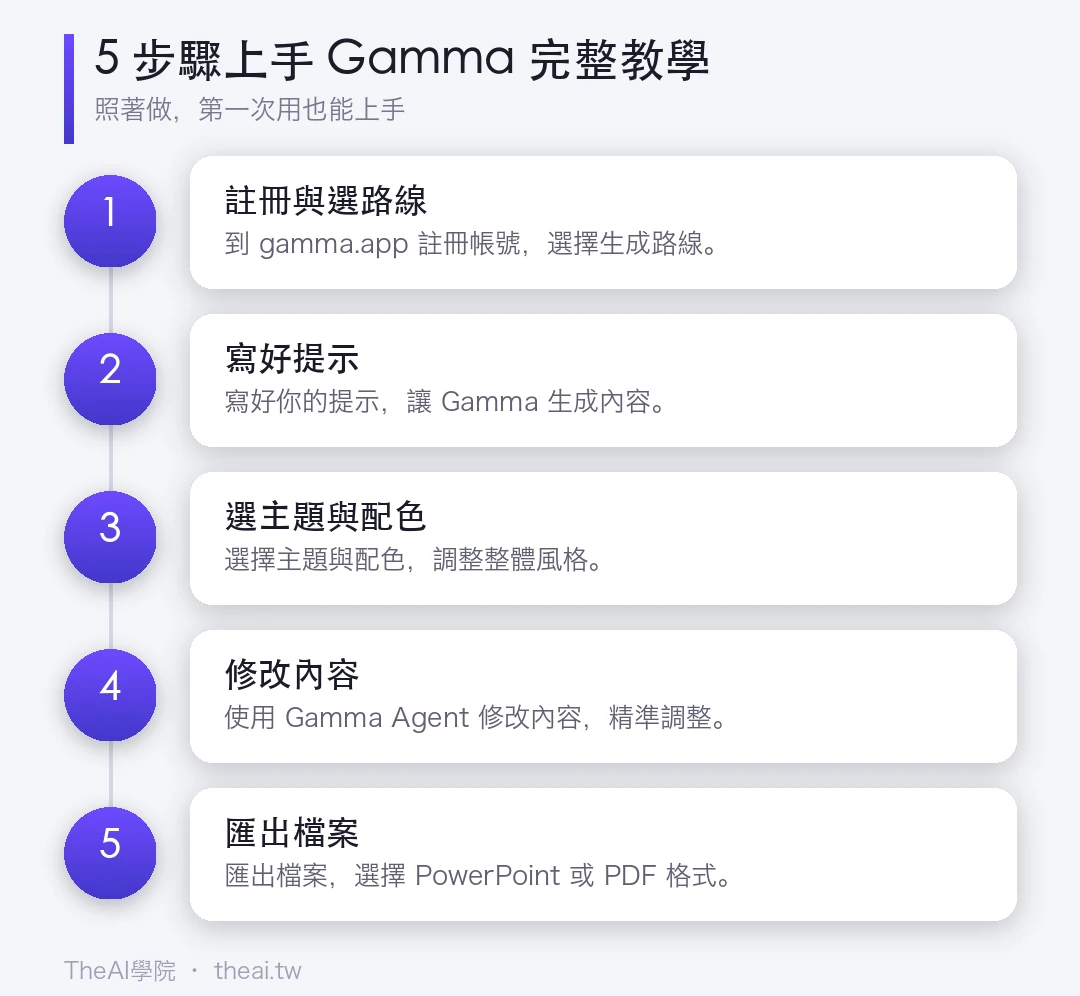
សូមមើលដ្យាក្រាមជំហានខាងលើដើម្បីយល់ពីទិដ្ឋភាពទូទៅជាមុនសិន ខាងក្រោមនេះគឺជាការពន្យល់ម្តងមួយជំហានៗ៖
ជំហានទី១៖ ការចុះឈ្មោះ និងเส้นทางបង្កើតទាំងបី
ចូលទៅកាន់ gamma.app ដើម្បីចុះឈ្មោះគណនី គណនីឥតគិតថ្លៃអាចប្រើប្រាស់បាន គណនីថ្មីនឹងផ្តល់ឱ្យអ្នកនូវកូតា (Credits) ចំនួន 400 ពិន្ទុ។ ត្រូវចំណាំថាកូតា 400 ពិន្ទុនេះនឹងមិនត្រូវបានកំណត់ឡើងវិញរៀងរាល់ខែទេ នៅពេលប្រើអស់គឺអស់ហើយ —— ការបង្កើតស្លាយបង្ហាញពេញលេញមួយស៊ីប្រហែល 40 ពិន្ទុ ដូច្នេះកុំសាកល្បងផ្តេសផ្តាសនៅដំណាក់កាលដំបូងឡើយ។
បន្ទាប់ពីចូលរួច សូមចុច "Create new" អ្នកនឹងឃើញជម្រើសបី ដែលជាច្រកចូលនៃឧបករណ៍ទាំងមូល៖
- Generate (បង្កើតពីការបញ្ជា/Prompt)៖ អ្នកគ្រាន់តែផ្តល់ប្រធានបទ ឬប្លង់ (Outline) មួយប្រយោគ Gamma ជួយសរសេរនិងរៀបចំទម្រង់ពីដើមដល់ចប់។ សមបំផុតនៅពេលដែលអ្នកមានតែគោលគំនិត ប៉ុន្តែមិនទាន់មានមាតិកា។
- Paste in text (បិទភ្ជាប់អត្ថបទ)៖ អ្នកមានកំណត់ត្រា សេចក្តីព្រាង ឬឯកសារពេញលេញរួចហើយ បិទភ្ជាប់វាចូលទៅក្នុងនោះដើម្បីឱ្យវាគ្ðរៀបចំទម្រង់ឡើងវិញ។ សមបំផុតសម្រាប់ការបម្លែងរបាយការណ៍ និងសេចក្តីសង្ខេបនៃការស្រាវជ្រាវទៅជាស្លាយបង្ហាញ។
- Import (នាំចូល)៖ อప్ಲೋដ PDF ឯកសារ ឬឯកសារស្លាយបង្ហាញដែលមានស្រាប់ Gamma នឹងអនុវត្តទម្រង់ថ្មីដើម្បីបង្កើតឡើងវិញ។
ជំហានទី២៖ សរសេរការបញ្ជា (Prompt) ឱ្យបានល្អ
នៅពេលប្រើเส้นทาง Generate ការបញ្ជាកាន់តែជាក់លាក់គឺยิ่งល្អ។ ខ្ញុំបានធ្វើតេស្តជាក់ស្តែងរួចហើយ ជំនួសឱ្យការវាយថា «ស្លាយបង្ហាញថាមពលពន្លឺព្រះអាទិត្យ» ការវាយថា «ធ្វើស្លាយបង្ហាញ ១២ ទំព័រ ណែនាំអំពីអត្ថប្រយោជន៍ថាមពលពន្លឺព្រះអាទិត្យសម្រាប់អាជីវកម្មខ្នាតតូចនិងមធ្យម រួមទាំងការចំណាយ ប្រាក់ឧបត្ថម្ភពីរដ្ឋាភិបាល និងករណីសិក្សាជាក់ស្តែង» គឺប្រសើរជាង។ អ្នកក៏អាចកំណត់ចំនួនទំព័រជាមុនផងដែរ ហើយ Gamma នឹងបង្កើតតាមនោះ។
ប្រសិនបើអ្នកពិបាកក្នុងការគិតពីរៀបចំការបញ្ជា (Prompt) អ្នកអាចយោងទៅលើ បណ្ណាល័យ Prompt នៅលើគេហទំព័រដើម្បីស្វែងរក έμπνευση (ការបំផុសគំនិត)។
ជំហានទី៣៖ ជ្រើសរើសប្រធានបទ និងពណ៌
បន្ទាប់ពីបង្កើតរួច សូមចុចប៊ូតុង Theme (រូបតំណាងក្ដារលាយពណ៌) នៅលើរបារឧបករណ៍ด้านบน នោះផ្ទាំងមួយនឹងលេចឡើង៖
- Preset themes៖ ការរួមបញ្ចូលគ្នានៃពណ៌ និងពុម្ពអក្សរដែលមានស្រាប់។
- Smart themes៖ ប្រើប្រាស់ប្រយោគមួយដើម្បីពិពណ៌នារចនាប័ទ្មដែលអ្នកចង់បាន ឧទាហរណ៍ «ស្អាតនិងសាមញ្ញ មានពណ៌ខៀវងងឹតតុបតែង» ដើម្បីឱ្យ AI ជួយបង្កើតប្រធានបទ។
- Custom themes៖ កំណត់ពណ៌ និងពុម្ពអក្សររបស់ម៉ាកដោយដៃ ដើម្បីបង្កើតរចនាប័ទ្មផ្ទាល់ខ្លួនរបស់ក្រុមហ៊ុន។
ជំហានទី៤៖ ប្រើប្រាស់ Gamma ក្នុងកែសម្រួលជាមួយ Gamma Agent
នេះគឺជាផ្នែកដែលមានប្រយោជន៍បំផុតនៃកំណែ 3.0។ មិនបាច់ចុចทีละទំព័រទេ គឺនិយាយផ្ទាល់ជាមួយ Agent ថា៖ «បន្ថែមស្លាយមួយទៀតអំពីកាលវិភាគនៃការដាក់ពង្រាយនៅពីក្រោយទំព័រទីប្រាំពីរ» «ប្តូរឯកសារនេះឱ្យមានអារម្មណ៍បែបសាជីវកម្មជាងមុន» «បន្ថែមផ្នែកប្រៀបធៀបគូប្រជែង»។ វាจะทำการកែសម្រួលផ្នែកជាក់លាក់ណាមួយឱ្យបានត្រឹមត្រូវ មិនមែនបង្កើតឡើងវិញទាំងមូលនោះទេ។ ដូច្នេះអ្វីដែលអ្នកបានកែសម្រួលនៅខាងមុខនឹងមិនត្រូវលុបបំបាត់ចោលនោះទេ។
ជំហានទី៥៖ បញ្ចេញ (Export)
នៅពេលដែលអ្នកពេញចិត្ត សូមចុច Export នៅជ្រុងខាងស្តាំខាងលើ អ្នកអាចជ្រើសរើស PowerPoint (.pptx) ឬ PDF។ ទាំងគម្រោងឥតគិតថ្លៃ និងបង់ប្រាក់អាចបញ្ចេញបាន ប៉ុន្តែឯកសារដែលបញ្ចេញពីគម្រោងឥតគិតថ្លៃនឹងមានស្លាកសញ្ញាទឹក (Watermark) ដែលជាចំណុចមួយដែលត្រូវត្រៀមខ្លួនជាមុន។
បច្ចេកទេសកម្រិតខ្ពស់
ទី១៖ ប្រើโหมด Paste เพื่อทำโครงร่างก่อน แล้วค่อยให้ Agent เติมเนื้อหาทีหลัง ខ្ញុំមានទម្លាប់យកប្លង់ (Outline) ដែលបានសរសេររួចមក Paste ចូលទៅក្នុងនោះដើម្បីកំណត់រចនាសម្ព័ន្ធ បន្ទាប់ពីបង្កើតរួចទើបប្រាប់ Agent ឱ្យបន្ថែមរូបភាព និងទិន្នន័យសម្រាប់ទំព័រនីមួយៗ។ វិធីនេះសន្សំសំចៃកូតាច្រើនជាងការ Generate ទាំងមូលម្តងហើយកែសម្រួលទ្រង់ទ្រាយធំ។
ទី២៖ ប្រើ Smart theme เพื่ออธิบายโทนสีของแบรนด์ ប្រសិនបើក្រុមហ៊ុនមិនមានគំរូដែលមានស្រាប់ ការប្រើប្រាស់ប្រយោគមួយដើម្បីពិពណ៌នាដោយផ្ទាល់ (ដូចជា «បែបបច្ចេកវិទ្យា พื้นหลังสีดำ มีสีเขียวสว่างตกแต่ง») ជាទូះទៅគឺលឿនជាងការសាកល្បងทีละอันจาก Preset ច្រើន។
ទី៣៖ ผลลัพธ์คู่ขนานจากเนื้อหาเดียวกัน សម្រាប់មាតិកាតែមួយ ត្រូវប្រាកដថាសាកល្បងបញ្ចេញវាជាគេហទំព័រ។ បន្ទាប់ពីការប្រជុំសំណើត្រូវបានបញ្ចប់ ជាញឹកញាប់ត្រូវការកំណែដែលអាចចែករំលែកតំណភ្ជាប់បាន ហើយ Gamma ជួយសន្សំសំចៃអ្នកពីការធ្វើឡើងវិញដោយផ្ទាល់។
ទី៤៖ ถือว่าโควตาคือเงิน ដូចដែលបានរៀបរាប់ខាងមុន កូតា 400 ពិន្ទុមិនត្រូវបានកំណត់ឡើងវិញទេ ដូច្នេះមុនពេល Generate សូមសរសេរការបញ្ជាឱ្យបានត្រឹមត្រូវ កាត់បន្ថយចំនួនដងของการបង្កើតឡើងវិញទាំងមូល ហើយកូតានឹងប្រើប្រាស់បានយូរជាងមុន។
ข้อควรระวังและข้อจำกัด
និយាយដោយស្មោះត្រង់អំពីបញ្ហាខ្លះដែលខ្ញុំបានជួបប្រទះពិតប្រាកដ។ ទីមួយ ការបញ្ចេញពីកំណែឥតគិតថ្លៃមានស្លាកសញ្ញាទឹក (Watermark) សំណើដែលត្រូវដាក់ស្នើជាផ្លូវការគឺស្ទើរតែចាំបាច់ត្រូវដំឡើងកម្រិតជាបង់ប្រាក់។ ទីពីរ ការប្រើប្រាស់កូតាគឺលឿនជាងការរំពឹងទុក អ្នកចាប់ផ្តើមដំបូងងាយនឹងដុតបំផ្លាញកូតា 400 ពិន្ទុអស់យ៉ាងឆាប់រហ័សដោយសារតែការមិនពេញចិត្តហើយឱ្យវាបង្កើតឡើងវិញទាំងមូល។ ទីបី រូបភាពដែលបង្កើតឡើងពេលខ្លះមិនមានភាពแม่นยำគ្រប់គ្រាន់ ជាពិសេសនៅពេលដែលត្រូវការដាក់ផលិតផល ឬមនុស្សជាក់លាក់ ការបង្កើតរូបភាពដោយ AI នឹងមានបញ្ហា ដែលជាទូទៅនៅតែត្រូវប្តូរទៅជាសម្ភារៈពិតប្រាកដដោយខ្លួនឯງ។ ទីបួន ទម្រង់គឺបែបកាត ដែលខុសពីตรรกะ PPT បែបបុរាណ បន្ទាប់ពីបញ្ចេញជា .pptx ទៅក្នុង PowerPoint ហើយកែសម្រួលទ្រង់ទ្រាយធំ ពេលខ្លះការរៀបចំទម្រង់នឹងរត់ចេញពីទម្រង់ ដូច្នេះព្យាយាមកែសម្រួលឱ្យចប់សព្វគ្រប់នៅក្នុង Gamma មុនពេល Export។
មានចំណុចមួយទៀត អត្ថបទដែលសរសេរដោយ Gamma គឺជារបស់សេចក្តីព្រាង AI ទិន្នន័យ ករណីសិក្សា ការ ציטוט ត្រូវតែផ្ទៀងផ្ទាត់ដោយខ្លួនឯງ កុំទទួលយកវាទាំងស្រុងហើយបញ្ជូនចេញទៅឱ្យសោះ។
មតិយោបល់ពី TheAI學院 (TheAI Academy)
មតិយោបល់៖ Gamma គឺជាឧបករណ៍ដែលយើងណែនាំខ្លាំងបំផុតសម្រាប់ក្រុមមនុស្សដែល «តែងតែប្រញាប់ប្រញាលធ្វើស្លាយបង្ហាញ» វាដោះស្រាយបញ្ហាប្រឈមនៃរุมហោងពេលវេលានៃការរៀបចំទម្រង់ មិនមែនមុខងារតុបតែງឡូយឆាយនោះទេ។ Gamma Agent ក្នុងកំណែ 3.0 ធ្វើឱ្យការកែសម្រួលបែបសន្ទនាក្លាយជាការអនុវត្តជាក់ស្តែងខ្លាំងណាស់ ការកែសម្រួលផ្នែកជាក់លាក់ដោយមិនបង្កើតឡើងវិញមានឥទ្ធិពលយ៉ាងខ្លាំងទៅលើលំហូរការងារ។ ចំណុចដែលត្រូវកាត់ពិន្ទុគឺស្លាកសញ្ញាទឹកនៃកំណែឥតគិតថ្លៃ និងកូតាមិនកំណត់ឡើងវិញ ដែលការប្រើប្រាស់យ៉ាងយកចិត្តទុកដាក់គឺស្ទើរតែចាំបាច់ត្រូវបង់ប្រាក់។ សម្រាប់អ្នកដែលចង់បង្កើតលទ្ធផលយ៉ាងឆាប់រហ័ស និងยินดีចំណាយពេលដប់នាទីដើម្បីកែសម្រួលនៅដំណាក់កាលក្រោយ៖ វាពិតជាคุ้มค่าណាស់។ សម្រាប់ក្រុមអ្នករចនាដែលស្វែងរកការឆ្លាក់យ៉ាងល្អិតល្អន់ทีละទំព័រ និងមានបទដ្ឋានម៉ាកតឹងរ៉ឹងបំផុត៖ វាគឺជាឧបករណ៍ចាប់ផ្តើម មិនមែនជាគោលដៅចុងក្រោយនោះទេ។
ប្រសិនបើអ្នកកំពុងបង្កើតលំហូរការងារ AI ផ្ទាល់ខ្លួន អ្នកអាចពិចារណា Gamma រួមជាមួយ Canva ដោយ Gamma បង្កើតโครงร่างយ៉ាងលឿន ចំណែក Canva ធ្វើឱ្យរូបភាពមានភាពប្រណីត។ ប្រសិនបើអ្នកចង់ដឹងថាតើកិច្ចការណាខ្លះដែលសមស្របក្នុងការប្រគល់ឱ្យ AI នោះ អ្នកក៏អាចចូលមើល មគ្ទេសក៍កិច្ចការ នៅលើគេហទំព័រផងដែរ។ ឧបករណ៍ AI មានការអាប់ដេតយ៉ាងលឿន ដូច្នេះសូមកុំភ្លេចតាមដាន ប្លុក របស់យើងដើម្បីទទួលបានមុខងារថ្មីៗចុងក្រោយបំផុត។
សំណួរញឹកញាប់
តើ Gamma កំណែឥតគិតថ្លៃអាចប្រើប្រាស់បានទេ? មានដែនកំណត់អ្វីខ្លះ?
បាន។ កំណែឥតគិតថ្លៃផ្តល់ជូននូវពិន្ទុចំនួន 400 ភ្លាមៗនៅពេលចុះឈ្មោះ ដែលអាចឱ្យអ្នកបង្កើត និងនាំចេញជា PPTX និង PDF បាន។ ដែនកំណត់ចម្បងគឺឯកសារដែលនាំចេញនឹងមានស្លាកសញ្ញាទឹក (Watermark) ហើយពិន្ទុ 400 នោះនឹងមិនត្រូវបានបញ្ចូលទឹកប្រាក់ឡើងវិញជារៀងរាល់ខែទេ នៅពេលដែលប្រើអស់។ ការបង្កើតស្លាយបង្ហាញពេញលេញមួយប្រើប្រាស់ពិន្ទុប្រហែល 40 ។ សម្រាប់ការធ្វើបទបង្ហាញជាផ្លូវការនៅខាងក្រៅ ជាទូទៅអ្នកត្រូវដំឡើងកម្រិតបង់ប្រាក់ដើម្បីលុបស្លាកសញ្ញាទឹកចេញ។
តើអ្វីជាភាពខុសគ្នាចម្បងរវាង Gamma និង PowerPoint?
PowerPoint ផ្តល់ឱ្យអ្នកនូវទំព័រទទេ ហើយតម្រូវឱ្យអ្នករៀបចំទំព័រនីមួយៗដោយដៃ។ ចំណែកឯ Gamma ប្រើប្រាស់ AI ដើម្បីបង្កើតស្លាយបង្ហាញទាំងមូលដែលបានរៀបចំប្លង់ និងពណ៌រួចជាស្រេចពីអត្ថបទ ដោយប្លង់ត្រូវបានរចនាឡើងតាមទម្រង់កាត (Card-style)។ ការងាររបស់អ្នកនឹងប្តូរពីការ «បង្កើត» មកជាការ «កែសម្រួល» វិញ ដែលធ្វើឱ្យចំណុចចាប់ផ្តើមមានភាពល្អប្រសើរជាងមុន ប៉ុន្តែតម្លៃដែលត្រូវបង់គឺតក្កវិជ្ជានៅលើកាតខុសពី PPT បែបប្រពៃណី ហើយនៅពេលនាំចេញទៅ PowerPoint វាអាចនឹងខូចទ្រង់ទ្រាយបន្តិចបន្តួចប្រសិនបើត្រូវកែសម្រួលទ្រង់ទ្រាយធំ។
តើអ្វីជា Gamma Agent? របៀបប្រើប្រាស់វាដូចម្តេច?
Gamma Agent គឺជាជំនួយការរចនាបែប AI ដែលបានដាក់ឱ្យប្រើប្រាស់ក្នុងខែកញ្ញា ឆ្នាំ 2025 ជាមួយនឹងកំណែ 3.0។ អ្នកអាចបញ្ជាតាមរយៈការសន្ទនា ឧទាហរណ៍ដូចជា «ធ្វើឱ្យទំព័រទី 5 មើលទៅមានភាពទាក់ទាញជាងមុន» «ប្តូរទម្រង់ទាំងមូលទៅជារចនាប័ទ្មសាជីវកម្ម» ឬ «បន្ថែមផ្នែកប្រៀបធៀបគូប្រជែង»។ វាจะធ្វើការកែសម្រួលផ្នែកណាមួយប្រកបដោយភាពជាក់លាក់ ជាជាងការបង្កើតថ្មីទាំងអស់ ដូច្នេះខ្លឹមសារដែលបានកែសម្រួលរួចពីមុននឹងមិនត្រូវបាត់បង់ឡើយ ដែលជួយបង្កើនល្បឿននៃការកែសម្រួលយ៉ាងខ្លាំង។
តើខ្លឹមសារដែលបង្កើតដោយ Gamma អាចយកទៅប្រើប្រាស់បានភ្លាមៗដែរឬទេ?
ប្លង់ និងការរៀបចំទំព័រអាចយកទៅប្រើប្រាស់បានភ្លាមៗ ប៉ុន្តែអត្ថបទគឺជាសេចក្តីព្រាងរបស់ AI ដែលទិន្នន័យ ករណីសិក្សា និងការយោងទាំងអស់តម្រូវឱ្យអ្នកផ្ទៀងផ្ទាត់ដោយខ្លួនឯង ហើយរូបភាពដែលបានបង្កើតក៏มักจะต้องប្តូរទៅជារូបភាពពិតប្រាកដផងដែរ។ វាត្រូវបានណែនាំឱ្យចំណាយពេលដប់នាទីបន្ទាប់ពីការបង្កើតរួចដើម្បីពិនិត្យផ្ទៀងផ្ទាត់ និងជំនួសទិន្នន័យ មុនពេលបញ្ជូនវាចេញទៅខាងក្រៅ។