ຄູ່ມືການໃຊ້ງານ Gamma ຢ່າງລະອຽດ: ໃຊ້ປະໂຫຍກດຽວສ້າງພຣີເຊັນເຕຊັນທັງຫຼັງ ແລະ ສ້າງເວັບໄຊໄດ້ນຳ
Gamma ແມ່ນເຄື່ອງມືທີ່ໃຊ້ AI ປ່ຽນຂໍ້ຄວາມໃຫ້ເປັນພຣີເຊັນເຕຊັນທີ່ສົມບູນແບບ, ພຽງແຕ່ 30 ວິວາທີກໍສາມາດສ້າງສະໄລ້ທີ່ມີຮູບແບບ, ຮູບພາບ ແລະ ການຈັດສີໄດ້ທັງຫຼັງ. ບົດຄວາມນີ້ຈະພາທ່ານໄປຮຽນຮູ້ຕັ້ງແຕ່ເລີ່ມຕົ້ນຜ່ານ 3 ເສັ້ນທາງຄື Generate, Paste ແລະ Import ພ້ອມທັງ Gamma Agent ທີ່ຊ່ວຍແກ້ໄຂແບບສົນທະນາ, ການສົ່ງອອກເປັນ PPTX ແລະ ຂໍ້ຄວນລະວັງຈາກການໃຊ້ງານຕົວຈິງ.
ບົດສອນ Gamma ພິເສດ: ໃຊ້ປະໂຫຍກດຽວສ້າງສະໄລ້ນຳສະເໜີທັງໝົດ, ພ້ອມທັງສ້າງເວັບໄຊໄດ້ນຳ
ວັນພຸດອາທິດແລ້ວນີ້ ເວລາ 21:00 ນອງ, ລູກຄ້າໄດ້ຂໍໃຫ້ຂ້ອຍສົ່ງສະໄລ້ນຳສະເໜີຂໍ້ສະເໜີຈຳນວນ 12 ໜ້າ ໃຫ້ທັນເວລາ 10:00 ໂມງຂອງເຊົ້າມື້ອື່ນ. ຖ້າເປັນເມື່ອກ່ອນ, ຂ້ອຍຄົງຈະຕ້ອງໄດ້ນັ່ງອົດຕາຫຼັບຂັບຕານອນຈັດຮູບແບບຈົນຮອດຕອນເດິກ. ແຕ່ມື້ນັ້ນ ຂ້ອຍເປີດ Gamma ຂຶ້ນມາ, ເອົາໂຄງຮ່າງທີ່ຢູ່ໃນຫົວແປະລົງໄປ, ແລ້ວ A ຍັງກົດສ້າງ, ປະມານ 40 ວິນາທີຕໍ່ມາ ສະໄລ້ນຳສະເໜີທີ່ມີ cả ປົກ, ໂຄງຮ່າງ ແລະ ຮູບປະກອບກໍ່ປະກົດຂຶ້ນເທິງໜ້າຈໍ. ເວລາທີ່ຂ້ອຍໃຊ້ໃນຕອນທ້າຍ ສ່ວນໃຫຍ່ແມ່ນໝົດໄປກັບການ "ແກ້ໄຂ" ບໍ່ແມ່ນການ "ສ້າງຂຶ້ນໃໝ່".
ນີ້ຄືເຫດຜົນທີ່ Gamma ຄວນຮຽນຮູ້: ມັນໄດ້ຊ່ວຍຕັດວຽກທີ່ກິນເວລາຫຼາຍທີ່ສຸດຄື "ການຈັດຮູບແບບແຕ່ເລີ່ມຕົ້ນ" ອອກໄປ. ທ່ານຈະບໍ່ຕ້ອງມານັ່ງມຶນງົງຢູ່ກັບໜ້າຈໍຫວ່າງເປົ່າອີກຕໍ່ໄປ, ແຕ່ສາມາດເລີ່ມຕົ້ນແກ້ໄຂຈາກຮ່າງທີ່ມີຄວາມສຳເລັດໄປແລ້ວ 70-80%. ສຳລັບຜູ້ທີ່ມັກຕ້ອງຟ້າວເຮັ່ງເຮັດສະໄລ້, ເຮັດບົດສະເໜີ, ຂຽນໜ້າແນະນຳຜະລິດຕະພັນເລື້ອຍໆ, ຄວາມແຕກຕ່າງໃນຈຸດເລີ່ມຕົ້ນນີ້ແມ່ນມີມະຫາສານ. ດ້ານລຸ່ມນີ້ຂ້ອຍໄດ້ລວບລວມຂັ້ນຕອນການໃຊ້ງານຕົວຈິງ, ເທັກນິກຂັ້ນສູງ ພ້ອມທັງຂໍ້ຈຳກັດທີ່ເຈົ້າອາດຈະພົບເຈິແທ້ໆ ມາອະທິບາຍໃຫ້ເຂົ້າໃຈຢ່າງລະອຽດ.
Gamma ແມ່ນຫຍັງ
Gamma ແມ່ນເຄື່ອງມືສ້າງສະໄລ້ນຳສະເໜີ ແລະ ເວັບໄຊດ້ວຍ AI. ທ່ານພຽງແຕ່ໃຫ້ຂໍ້ຄວາມ, ໂຄງຮ່າງ, ຫົວຂໍ້, ຫຼືແມ້ກະທັ້ງລິ້ງເວັບໄຊໜຶ່ງໃຫ້ມັນ, ມັນກໍ່ຈະຊ່ວຍສ້າງເນື້ອຫາທັງໝົດທີ່ຖືກຈັດຮູບແບບ, ໃສ່ສີ ແລະ ຮູບພາບໃຫ້ຮຽບຮ້ອຍ. ຫົວໃຈຫຼັກຂອງມັນແມ່ນແຕກຕ່າງຈາກ PowerPoint ຫຼື Google Slides ແບບດັ້ງເດີມ: ມັນບໍ່ແມ່ນການໃຫ້ໜ້າເຈ້ຍເປົ່າໆເພື່ອໃຫ້ທ່ານຄ່ອຍໆຕື່ມຂໍ້ມູນ, ແຕ່ໃຊ້ຮູບແບບການຈັດວາງແບບກາດ (card-based), ເລື່ອນລົງລຸ່ມເທື່ອລະໃບ, ຄືກັນกับการກຳລັງແກ້ໄຂເອກະສານທີ່ຈະຈັດຮູບແບບໃຫ້ໂດຍອັດຕະໂນມັດ.
ໃນເດືອນກັນຍາ ປີ 2025, Gamma ໄດ້ເປີດຕົວເວີຊັນ 3.0, ການປ່ຽນແປງທີ່ໃຫຍ່ທີ່ສຸດແມ່ນການເພີ່ມ "Gamma Agent" ເຊິ່ງເປັນຜູ້ຊ່ວຍອອກແບບ AI. ມັນໄດ້ເຊື່ອມຕໍ່ກັບແບບຈຳລອງ AI ຫຼາຍກວ່າ 20 ແບບຢູ່ເບື້ອງຫຼັງ, ເຮັດໜ້າທີ່ສ້າງຂໍ້ຄວາມ, ສ້າງຮູບພາບ ແລະ ກຳນົດຮູບແບບການຈັດວາງ. ທ່ານສາມາດໃຊ້ວິທີສົນທະນາເພື່ອສັ່ງໃຫ້ມັນປ່ຽນແປງສິ່ງຕ່າງໆໄດ້, ເຊັ່ນ: "ເຮັດໃຫ້ໜ້າທີ 5 ມີຄວາມເປັນພາບຫຼາຍຂຶ້ນ", "ປ່ຽນທັງໝົດໃຫ້ເປັນແບບທາງການຂອງບໍລິສັດ", ມັນຈະນຳໃຊ້ການປ່ຽນແປງນັ້ນກັບສະໄລ້ທັງໝົດໃນຄັ້ງດຽວ, ໂດຍທີ່ທ່ານບໍ່ ຈຳເປັນຕ້ອງກົດເຂົ້າໄປປັບແຕ່ງດ້ວຍມືເທື່ອລະໜ້າ.
ມັນສາມາດຊ່ວຍທ່ານເຮັດຫยังໄດ້ແດ່
ເວົ້າງ่ายໆກໍຄື, Gamma ມີຄວາມໂດດເດັ່ນທີ່ສຸດໃນການປ່ຽນ "ຂ້ອຍມີໄອເອນແຕ່ບໍ່ມີເວລາຈັດຮູບແບບ" ໃຫ້ກາຍເປັນຜົນງານ. ສ່ວນตัวຂ້ອຍເອງມักໃຊ້ໃນວຽກເຫຼົ່ານີ້:
- ສະໄລ້ນຳສະເໜີຂໍ້ສະເໜີ (Proposal): ປ່ຽນຄວາມຕ້ອງການຂອງລູກຄ້າ ແລະ ຈຸດຂາຍຂອງຜະລິດຕະພັນໃຫ້ເປັນໂຄງຮ່າງ, ແປະລົງໄປເພື່ອສ້າງ, ແລະສາມາດນຳໄປປະຊຸມໄດ້ໃນມື້ນັ້ນເລີຍ.
- ບົດລາຍງານພາຍໃນ: ແປະບັນທຶກການປະຊຸມທີ່ຍາວຢຽດ ຫຼື ບົດສະຫຼຸບການຄົ້ນຄວ້າລົງໃນໂໝດ Paste, ມັນຈະຊ່ວຍຈັດລະບຽບເນື້ອຫາຄືນໃຫມ່ເປັນຮູບແບບກາດທີ່ສະອາດຮຽບຮ້ອຍ.
- ເວັບໄຊແນະນຳຜະລິດຕະພັນ: ດ້ວຍເນື້ອຫາບບົດດຽວກັນ, Gamma ສามารถເລືອກສົ່ງອອກເປັນສະໄລ້ນຳສະເໜີ ຫຼື ສົ່ງອອກເປັນເວັບໄຊໜ້າດຽວ (One-page website) ໄດ້, ຊ່ວຍປະຢັດເວລາໃນການເຮັດຊ້ຳ.
- ສຳລະການຮຽນການສອນ: ມັນສາມາດแทรกຮູບພາບ, ວິດີໂອ, ຕາຕະລາງ, ພາກສ່ວນພັບໄດ້ (accordion), ຄັງຮູບພາບ, ເຮັດໃຫ້ເນື້ອຫາມີຄວາມຫຼາກຫຼາຍກວ່າພຽງແຕ່ຂໍ້ຄວາມທຳມະດາ.
ຖ້າປົກກະຕິທ່ານຍັງໃຊ້ ChatGPT ຫຼື Claude ເພື່ອຄິດເນື້ອຫາກ່ອນ ແລ້ວຈຶ່ງສົ່ງໃຫ້ Gamma ຈັດຮູບແບບ, ການລວມຕົວນີ້ຈະເຮັດໃຫ້ວຽກໄຫຼລື່ນຫຼາຍ.
ວິທີໃຊ້: ຂັ້ນຕອນຈາກສູນຈົນເປັນ
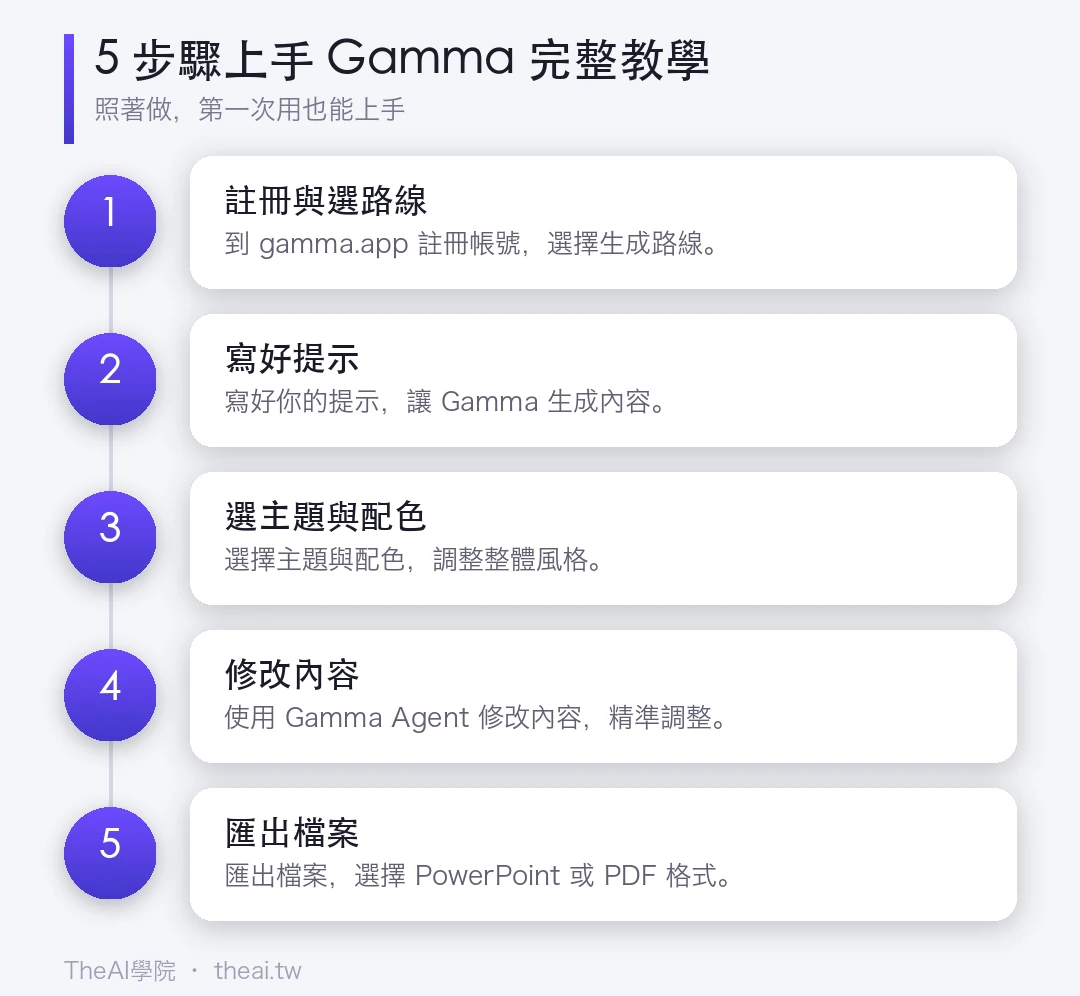
ເບິ່ງແຜນຜັງຂັ້ນຕອນຂ້າງເທິງນີ້ເພື່ອເບິ່ງພາບລວມກ່ອນ, ລຸ່ມນີ້ແມ່ນຄຳອະທິບາຍແຕ່ລະຂັ້ນຕອນ:
ຂັ້ນຕອນທີ 1: ລົງທະບຽນ ແລະ 3 ເສັ້ນທາງໃນການສ້າງ
ເຂົ້າໄປທີ່ gamma.app ເພື່ອລົງທະບຽນບັນຊີ, ແພັກເກດຟຣີກໍ່ສາມາດໃຊ້ງານໄດ້, ບັນຊີໃໝ່ຈະໃຫ້ສິດທິພິເສດ (credits) ມາ 400 แต้ม. ຕ້ອງລະວັງວ່າ 400 แต้มນີ້ຈະບໍ່ຖືກຣີເຊັດທຸກໆເດືອນ, ໃຊ້ໝົດແລ້ວແມ່ນໝົດເລີຍ — ການສ້າງສະໄລ້ເຕັມຮູບແບບໜຶ່ງຊຸດຈະກິນປະມານ 40 แต້ມ, ດັ່ງນັ້ນໃນຊ່ວງທຳອິດບໍ່ຄວນທົດລອງຫຼິ້ນຊະຊາຍ.
ຫຼັງຈາກເຂົ້າສູ່ລະບົບແລ້ວ ໃຫ້ກົດປຸ່ມ "Create new", ທ່ານຈະເຫັນ 3 ຕົວເລືອກ, ເຊິ່ງເປັນປະຕູທາງເຂົ້າຂອງເຄື່ອງມືທັງໝົດ:
- Generate (ສ້າງຈາກຄຳສັ່ງ/Prompt): ທ່ານພຽງແຕ່ໃຫ້ຫົວຂໍ້ດຽວ ຫຼື ຂໍ້ຄວາມສັ້ນໆ, Gamma ຈະຊ່ວຍຂຽນ ແລະ ຈັດຮູບແບບໃຫ້ແຕ່ເລີ່ມຕົ້ນ. ເໝາະສົມທີ່ສຸດສຳລັບເວລາທີ່ມີແຕ່ແນວຄິດ ແຕ່ຍັງບໍ່ມີເນື້ອຫາ.
- Paste in text (ແປະຂໍ້ຄວາມ): ທ່ານມີບັນທຶກ, ບົດຮ່າງ, ຫຼື ເອກະສານທັງໝົດແລ້ວ, ພຽງແຕ່ແປະລົງໄປເພື່ອໃຫ້ມັນຈັດລະບຽບ ແລະ ຮູບແບບໃໝ່. ເໝາະສຳລັບການປ່ຽນບົດລາຍງານ ຫຼື ບົດສະຫຼຸບການຄົ້ນຄວ້າໃຫ້ເປັນສະໄລ້.
- Import (ນຳເຂົ້າ): ອັບໂຫຼດໄຟລ໌ PDF, ເອກະສານ ຫຼື ໄຟລ໌ສະໄລ້ທີ່ມີຢູ່ແລ້ວ, ໃຫ້ Gamma ນຳມາຈັດຮູບແບບໃໝ່.
ຂັ້ນຕອນທີ 2: ຂຽນຄຳສັ່ງ (Prompt) ໃຫ້ດີ
ເມື່ອເລືອກເສັ້ນທາງ Generate, ຍິ່ງຄຳສັ່ງມີຄວາມລະອຽດຫຼາຍເທົ່າໃດ ກໍ່ยิ่งດີ. ຈາກປະສົບການຕົວຈິງຂອງຂ້ອຍ, ແທນທີ່ຈະພິມວ່າ "ສະໄລ້ພະລັງງານແສງຕາເວັນ", ຄວນພິມວ່າ "ສ້າງສະໄລ້ 12 ໜ້າ, ແນະນຳຜົນປະໂຫຍດຂອງພະລັງງານແສງຕາເວັນຕໍ່ວິສາຫະກິດຂະໜາດກາງ ແລະ ຂະໜາດນ້ອຍ, ລວມທັງຕົ້ນທຶນ, ການຊ່ວຍເຫຼືອຈາກລັດຖະບານ, ແລະ ກໍລະນີສຶກສາຕົວຈິງ". ທ່ານຍັງສາມາດກຳນົດຈຳນວນໜ້າລ່ວງໜ້າໄດ້, ແລະ Gamma ຈະສ້າງຕາມນັ້ນ.
ຖ້າທ່ານກຳລັງປະສົບປັນຫາກ່ຽວກັບການບໍ່ຮູ້ວ່າຈະຂຽນຄຳສັ່ງແນວໃດ, ສາມາດອ້າງອີງ ຄັງຄຳສັ່ງ (Prompt Library) ເທິງເວັບໄຊເພື່ອຊອກຫາແຮງບັນດານໃຈ.
ຂັ້ນຕອນທີ 3: ເລືອກຮູບແບບ (Theme) ແລະ ສີ
ຫຼັງຈາກສ້າງແລ້ວ, ໃຫ້ກົດປຸ່ມ Theme (ຮູບຈານສີ) ທີ່ແຖບເຄື່ອງມືດ້ານເທິງ, ມັນຈະສະແດງໜ້າຕ່າງຂຶ້ນມາ:
- Preset themes: ການປະສົມປະສານຂອງສີ ແລະ ຟອນທີ່ມີຢູ່ແລ້ວ.
- Smart themes: ໃຊ້ປະໂຫຍກດຽວເພື່ອອະທິບາຍຮູບແບບທີ່ທ່ານຕ້ອງການ, ເຊັ່ນ: "ສະອາດຮຽບງ່າຍ, ມີຈຸດເດັ່ນເປັນສີຟ້າເຂັ້ມ", ໃຫ້ AI ຊ່ວຍສ້າງ Theme ໃຫ້.
- Custom themes: ຕັ້ງຄ່າສີ ແລະ ຟອນຂອງແບຣນດ້ວຍຕົນເອງ, ເພື່ອສ້າງຮູບແບບສະເພາະຂອງບໍລິສັດ.
ຂັ້ນຕອນທີ 4: ແກ້ໄຂດ້ວຍ Gamma Agent
ນີ້ແມ່ນສ່ວນທີ່ໃຊ້ງານດີທີ່ສຸດໃນເວີຊັນ 3.0. ບໍ່ ຈຳເປັນຕ້ອງຄລິກແກ້ໄຂເທື່ອລະໜ້າ, ສາມາດສົນທະນາກັບ Agent ໄດ້ໂດຍກົງ: "ເພີ່ມສະໄລ້ກ່ຽວກັບຕາຕະລາງເວລາການຈັດຕັ້ງປະຕິບັດໄວ້ຫຼັງໜ້າທີ 7", "ປ່ຽນອັນນີ້ໃຫ້ມີຄວາມເປັນບໍລິສັດຫຼາຍຂຶ້ນ", "ເພີ່ມສ່ວນປຽບທຽບຄູ່ແຂ່ງ". ມັນຈະทำการແກ້ໄຂສະເພາະຈຸດໄດ້ຢ່າງแม่ນຍໍາ, ໂດຍທີ່ບໍ່ໄດ້ສ້າງໃຫມ່ທັງໝົດ, ດັ່ງນັ້ນສິ່ງที่คุณປັບແຕ່ງໄວ້ກ່ອນໜ້ານີ້ຈຶ່ງບໍ່ຖືກລຶບລ້າງ.
ຂັ້ນຕອນທີ 5: ສົ່ງອອກ (Export)
ເມື່ອພໍໃຈແລ້ວ ໃຫ້ກົດປຸ່ມ Export ທີ່ມຸມຂວາເທິງ, ສາມາດເລືອກ PowerPoint (.pptx) ຫຼື PDF. ທັງແພັກເກດຟຣີ ແລະ ເສຍເງິນສາມາດສົ່ງອອກໄດ້, ແຕ່ໄຟລ໌ທີ່ສົ່ງອອກຈາກແພັກເກດຟຣີຈະມີລາຍນ້ຳ (Watermark), ຈຸດນີ້ຕ້ອງໄດ້ກຽມໃຈໄວ້ກ່ອນ.
ເທັກນິກຂັ້ນສູງ
1. ใช้ໂໝດ Paste ເພື່ອສ້າງໂຄງຮ່າງກ່ອນ, ແລ້ວຄ່ອຍໃຫ້ Agent ຕື່ມເນື້ອໃນ. ໂດຍປົກກະຕິແລ້ວ ຂ້ອຍມັກໃຊ້ Paste ເພື່ອເອົາໂຄງຮ່າງທີ່ຂຽນໄວ້ແລ້ວມາວາງເພື່ອ تحديدໂຄງສ້າງ, ຫຼັງຈາກສ້າງແລ້ວຈຶ່ງສັ່ງໃຫ້ Agent ເພີ່ມຮູບພາບ ຫຼື ຂໍ້ມູນສະຖິຕິສະເພາະແຕ່ລະໜ້າ. ວິທີນີ້ປະຢັດຄະແນນ (credits) ຫຼາຍກວ່າການ Generate ໃໝ່ທັງໝົດແລ້ວຄ່ອຍມາແກ້ໄຂຄືນໃໝ່.
2. ໃຊ້ Smart theme ເພື່ອອະທິບາຍຄຸນລັກສະນະຂອງແບຣນ. ຖ້າບໍລິສັດບໍ່ມີແມ່ແບບ (Template) สำเร็จຮູບ, ການໃຊ້ປະໂຫຍກດຽວອະທິບາຍ (ເຊັ່ນ: "ຄວາມຮູ້ສຶກແບບເຕັກໂນໂລຊີ, ພື້ນຫຼັງສີດຳ, ມີຈຸດເດັ່ນເປັນສີຂຽວສະຫວ່າງ") ມັກຈະໄວກວ່າການທົດລອງ Preset ເທື່ອລະອັນຫຼາຍ.
3. ເນື້ອຫາຽດດຽວ ສົ່ງອອກໄດ້ສອງແບບ. ສຳລັບເນື້ອຫາອັນດຽວກັນ, ຢ່າລືມລອງສົ່ງອອກເປັນເວັບໄຊ. ຫຼັງຈາກປະຊຸມນຳສະເໜີຂໍ້ສະເໜີສຳເລັດແລ້ວ, ເລື້ອຍໆແມ່ນຕ້ອງການເວີຊັນທີ່สามารถແບ່ງປັນລິ້ງໄດ້, Gamma ຊ່ວຍປະຢັດເວລາໃນການເຮັດຊ້ຳໄດ້ຢ່າງດີ.
4. ໃຊ້ Credit ໃຫ້ຄືກັບເງິນ. ດั่งທີ່ໄດ້ກ່າວມາແລ້ວວ່າ 400 แต้มຈະບໍ່ຖືກຣີເຊັດ, ດັ່ງນັ້ນກ່ອນທີ່ຈະ Generate ຄວນຂຽນ Prompt ໃຫ້ຈະແຈ້ງ, ຫຼຸດຜ່ອນຈຳນວນຄັ້ງໃນການສ້າງໃຫມ່ທັງໝົດ, ເພື່ອໃຫ້ Credit ໃຊ້ໄດ້ດົນຂຶ້ນ.
ຂໍ້ຄວນລະວັງ ແລະ ຂໍ້ຈຳກັດ
ຂໍເວົ້າກົງໆເຖິງບັນຫາທີ່ຂ້ອຍພົບເຈິຕົວຈິງ. ໜຶ່ງ, ແພັກເກດຟຣີເມື່ອສົ່ງອອກແລ້ວຈະມີລາຍນ້ຳ, ການນຳໃຊ້ສະເໜີຕໍ່ພາຍນອກຢ່າງເປັນທາງການຈຳເປັນຕ້ອງໄດ້ອັບເກຣດເປັນແບບເສຍເງິນ. ສອງ, ການໃຊ້ Credit ໄວກວ່າທີ່ຄິດ, ຜູ້ໃຊ້ມັກງ່າຍທີ່ຈະສ້າງໃໝ່ທັງໝົດຍרוןບໍ່ພໍໃຈ, ເຮັດໃຫ້ 400 แต้มໝົດໄປຢ່າງວ່ອງໄວ. ສາມ, ຮູບພາບທີ່ສ້າງຂຶ້ນບາງຄັ້ງຍັງບໍ່ທັນແມ່ນຍຳພໍ, ໂດຍສະເພາະເວລາທີ່ຕ້ອງການໃສ່ຜະລິດຕະພັນ ຫຼື ບຸກຄົນໃດໜຶ່ງ, ການສ້າງຮູບພາບດ້ວຍ AI ມັກຈະມີຂໍ້ຜິດພາດ, ສຸດທ້າຍກໍ່ຍັງຕ້ອງໄດ້ປ່ຽນເປັນວັດສະດຸຕົວຈິງດ້ວຍຕົນເອງ. ສີ່, ຮູບແບບການຈັດວາງແມ່ນແບບກາດ, ແຕກຕ່າງຈາກຕรรກะຂອງ PPT ແບບດັ້ງເດີມ, ຫຼັງຈາກສົ່ງອອກເປັນໄຟລ໌ .pptx ແລ້ວໄປແກ້ໄຂຂະໜາດໃຫຍ່ໃນ PowerPoint, ບາງຄັ້ງການຈັດຮູບແບບອາດຈະເພ້ຽນໄປ, ດັ່ງນັ້ນຄວນພະຍາຍາມແກ້ໄຂໃນ Gamma ໃຫ້ຮຽບຮ້ອຍກ่อนສົ່ງອອກ.
ຍັງມີອີກຈຸດໜຶ່ງ, ຂໍ້ຄວາມທີ່ Gamma ຂຽນຂຶ້ນມາແມ່ນບົດຮ່າງຈາກ AI, ຂໍ້ມູນ, ກໍລະນີສຶກສາ, ແລະ ການອ້າງອີງ ຈຳເປັນຕ້ອງກວດສອບດ້ວຍຕົນເອງ, ຢ່າເຊື່ອໝົດທຸກຢ່າງແລ້ວສົ່ງອອກໄປເລີຍ.
ຄວາມເຫັນຈາກ TheAI Academy
ຄວາມເຫັນ: Gamma ເປັນເຄື່ອງມືທີ່ພວກເຮົາ
ຄຳຖາມທີ່ພົບເລື້ອຍ
Gamma ເວີຊັນຟຣີໃຊ້ໄດ້ບໍ? ມີຂໍ້ຈຳກັດຫຍັງແດ່?
ใช้ໄດ້. ແພັກເກດຟຣີພຽງແຕ່ລົງທະບຽນກໍໄດ້ຮັບ 400 ຕາຣາ (credits), ສາມາດສ້າງ ແລະ ສົ່ງອອກເປັນ PPTX ກັບ PDF ໄດ້. ຂໍ້ຈຳກັດຫຼັກໆແມ່ນການສົ່ງອອກໄຟລ໌ຈະມີລາຍນ້ຳ, ແລະ ຕາຣາ 400 ທີ່ໄດ້ມາເມື່ອໃຊ້ໝົດແລ້ວຈະບໍ່ມີການຣີເຊັດທຸກເດືອນ, ການສ້າງພຣີເຊັນເຕຊັນທີ່ສົມບູນ 1 ຫຼັງ ຈະໃຊ້ປະມານ 40 ຕາຣາ. ສຳລັບການນຳສະເໜີທາງການແມ່ນຈຳເປັນຕ້ອງອັບເກຣດເປັນແບບເສຍເງິນເພື່ອເອົາລາຍນ້ຳອອກ.
ຄວາມແຕກຕ່າງອັນໃຫຍ່ຫຼວງລະຫວ່າງ Gamma ແລະ PowerPoint ແມ່ນຫຍັງ?
PowerPoint ໃຫ້ໜ້າເປົ່າຫວ່າງມາແລ້ວໃຫ້ເຈົ້າຈັດໜ້າເອງທີລະໜ້າ; ສ່ວນ Gamma ແມ່ນໃຊ້ AI ຈາກຂໍ້ຄວາມແລ້ວສ້າງເປັນພຣີເຊັນເຕຊັນທີ່ຈັດໜ້າ ແລະ ໃສ່ສີມາໃຫ້ຮຽບຮ້ອຍທັງຫຼັງ, ຮູບແບບໜ້າຕາແມ່ນອອກແບບເປັນແບບກາດ (Cards). ວຽກຂອງທ່ານຈະປ່ຽນຈາກການ "ສ້າງ" ມາເປັນ "ແກ້ໄຂ", ເຮັດໃຫ້ຈຸດເລີ່ມຕົ້ນມີຄວາມສົມບູນສູງກວ່າຫຼາຍ, ແຕ່ຂໍ້ເສຍແມ່ນເຫດຜົນດ້ານການຈັດວາງກາດຈະແຕກຕ່າງຈາກ PPT ທົ່ວໄປ, ເມື່ອສົ່ງອອກໄປ PowerPoint ແລ້ວເອົາໄປແກ້ໄຂເພີ່ມເຕີມອາດຈະເຮັດໃຫ້ຮູບແບບໜ້າຕາຜິດພ້ຽນໄດ້.
Gamma Agent ແມ່ນຫຍັງ? ໃຊ້ແນວໃດ?
Gamma Agent ແມ່ນຜູ້ຊ່ວຍອອກແບບ AI ທີ່ເປີດຕົວໃນເດືອນກັນຍາ 2025 ພ້ອມກັບເວີຊັນ 3.0. ທ່ານສາມາດອອກຄຳສັ່ງຜ່ານການສົນທະນາ ເຊັ່ນ: "ໜ້າທີ 5 ໃຫ້ເບິ່ງເປັນຕາສົນໃຈຂຶ້ນອີກ", "ປ່ຽນທັງຫຼັງໃຫ້ເປັນແບບຸລະກິດ", "ເພີ່ມຕອນປຽບທຽບຄູ່ແຂ່ງ", ມັນຈະทำการແກ້ໄຂສະເພາະຈຸດໄດ້ຢ່າງຊັດເຈນໂດຍບໍ່ຕ້ອງສ້າງໃໝ່ທັງຫຼັງ, ເຮັດໃຫ້ເນື້ອໃນທີ່ຈັດໄວ້ກ່ອນໜ້ານີ້ບໍ່ຖືກທັບ, ຊ່ວຍເພີ່ມຄວາມໄວໃນການແກ້ໄຂໄດ້ຢ່າງຫຼວງຫຼາຍ.
ເນື້ອໃນທີ່ສ້າງດ້ວຍ Gamma ສามารถນຳໃຊ້ໄດ້ເລີຍບໍ?
ຮູບແບບ ແລະ ການຈັດໜ້າສາມາດນຳໃຊ້ໄດ້ເລີຍ, ແຕ່ຂໍ້ຄວາມແມ່ນຮ່າງຈາກ AI, ຂໍ້ມູນຕົວເລກ, ກໍລະນີສຶກສາ ແລະ ການອ້າງອີງຕ່າງໆ ທ່ານຕ້ອງກວດສອບດ້ວຍຕนເອງ, ນອກຈາກນີ້ຮູບພາບທີ່ສ້າງຂຶ້ນມັກຈະຕ້ອງໄດ້ປ່ຽນເປັນວັດຖຸດິບຕົວຈິງນຳ. ແນະນຳໃຫ້ໃຊ້ເວລາ 10 ນາທີຫຼັງຈາກສ້າງສຳເລັດເພື່ອAນຸມັດ ແລະ ກວດກາຄືນ ກ່ອນທີ່ຈະນຳໄປໃຊ້ງານຕົວຈິງ.