คู่มือ Gamma ฉบับสมบูรณ์: ใช้ประโยคเดียวสร้างสไลด์ได้ทั้งชุด แถมทำเว็บไซต์ได้ด้วย
Gamma คือเครื่องมือที่ใช้ AI แปลงข้อความให้กลายเป็นงานนำเสนอสุดสมบูรณ์แบบ ใช้เวลาแค่ 30 วินาทีก็ได้สไลด์ทั้งชุดที่มีทั้งเลย์เอาต์ รูปภาพ และสีสันครบถ้วน บทความนี้จะพาคุณใช้งานตั้งแต่เริ่มต้นผ่าน 3 เส้นทางอย่าง Generate, Paste และ Import พร้อมแนะนำ Gamma Agent ที่ช่วยแก้ไดอกมาเป็นบทสนทนา, การส่งออกเป็น PPTX รวมถึงข้อควรระวังจากการใช้งานจริง
คู่มือ Gamma ฉบับสมบูรณ์: สร้างสไลด์พรีเซนต์ได้ทั้งชุดด้วยประโยคเดียว พร้อมทำเว็บไซต์ได้ด้วย
วันพุธที่แล้วตอนสามทุ่มครึ่ง ลูกค้ากะทันหันขอให้ส่งสไลด์พรีเซนต์ข้อเสนอ 12 หน้าภายในสิบโมงเช้าวันรุ่งขึ้น ถ้าเป็นเมื่อก่อน ผมคงต้องนั่งหลังขดหลังแข็งจัดหน้าโต้รุ่ง แต่วันนั้นผมเปิด Gamma เอาโครงร่างในหัวแปะลงไป กดปุ่มสร้าง ประมาณสี่สิบวินาทีต่อมา สไลด์พรีเซนต์ฉบับสมบูรณ์ที่มีหน้าปก เลย์เอาต์ และรูปภาพประกอบก็มาปรากฏอยู่บนหน้าจอ เวลาที่ผมใช้หลังจากนั้นเกือบทั้งหมดคือการ "แก้" ไม่ใช่การ "ทำ"
นี่คือเหตุผลว่าทำไม Gamma ถึงคุ้มค่าที่จะเรียนรู้: มันตัดเรื่อง "การจัดหน้าจากศูนย์" ซึ่งเป็นงานที่กินเวลามากที่สุดออกไป คุณไม่ต้องมานั่งอึนมองสไลด์ว่างเปล่าอีกต่อไป แต่เริ่มต้นแก้ไขจากร่างที่มีความสำเร็จไปแล้ว 70-80% สำหรับคนที่ต้องรีบทำสไลด์พรีเซนต์ ทำข้อเสนอ หรือเขียนหน้าแนะนำผลิตภัณฑ์อยู่บ่อยๆ จุดเริ่มต้นนี้สร้างความแตกต่างได้มหาศาล ข้างล่างนี้ผมจะมาอธิบายขั้นตอนการใช้งานจริง เทคนิคขั้นสูง และข้อจำกัดที่ต้องเจอจริงๆ แบบรวบยอดครั้งเดียวจบ
Gamma คืออะไร
Gamma เป็นเครื่องมือสร้างสไลด์พรีเซนต์และเว็บไซต์ด้วย AI แค่คุณป้อนข้อความ โครงร่าง หัวข้อ หรือแม้แต่ URL ลงไป มันก็จะช่วยสร้างเนื้อหาที่จัดเลย์เอาต์ จับคู่สี และใส่รูปภาพมาให้เสร็จสรรพ หัวใจสำคัญของมันไม่เหมือนกับ PowerPoint หรือ Google Slides แบบดั้งเดิม คือมันไม่ได้ให้หน้ากระดาษเปล่าๆ มาให้คุณค่อยๆ เติม แต่ใช้เลย์เอาต์แบบการ์ด (card-based) เลื่อนลงทีละหน้า เหมือนกับการแก้ไขเอกสารที่จะจัดหน้าให้อัตโนมัติ
ในเดือนกันยายน ปี 2025 ทาง Gamma ได้เปิดตัวเวอร์ชัน 3.0 การเปลี่ยนแปลงครั้งใหญ่ที่สุดคือการเพิ่มผู้ช่วยออกแบบ AI ที่ชื่อว่า "Gamma Agent" เบื้องหลังมีการเชื่อมต่อโมเดล AI มากกว่า 20 โมเดล ทำหน้าที่สร้างข้อความ สร้างรูปภาพ และกำหนดเลย์เอาต์ คุณสามารถคุยกับมันเพื่อสั่งแก้งานได้ เช่น "ทำให้หน้า 5 ดูมีมิติทางภาพมากขึ้น" หรือ "เปลี่ยนโทนทั้งฉบับให้ดูเป็นองค์กรมากขึ้น" มันจะนำไปปรับใช้กับสไลด์ทั้งชุดทีเดียวโดยที่คุณไม่ต้องคลิกเข้าไปปรับทีละหน้า
มันช่วยคุณทำอะไรได้บ้าง
พูดตรงๆ ก็คือ Gamma เก่งที่สุดในการเปลี่ยน "ฉันมีไอเดียแต่ไม่มีเวลาจัดหน้า" ให้กลายเป็นชิ้นงานสำเร็จรูป โดยส่วนตัวผมมักจะใช้กับงานเหล่านี้:
- สไลด์พรีเซนต์ข้อเสนอ: แปลงความต้องการของลูกค้าและจุดขายของผลิตภัณฑ์เป็นโครงร่าง แล้วโยนเข้าไปให้ระบบสร้าง วันนั้นก็เอาไปประชุมได้เลย
- รายงานภายใน: นำบันทึกการประชุมหรือสรุปงานวิจัยที่ยาวเหยียดมาแปะในโหมด Paste มันจะช่วยจัดระเบียบใหม่ให้อยู่ในเลย์เอาต์แบบการ์ดที่สะอาดตา
- เว็บไซต์แนะนำผลิตภัณฑ์: ด้วยเนื้อหาชุดเดียวกัน Gamma สามารถเลือกส่งออกเป็นสไลด์พรีเซนต์หรือเว็บไซต์แบบหน้าเดียว (one-page website) ได้ ประหยัดเวลาที่จะต้องมาทำใหม่
- สื่อการเรียนการสอน: มันสามารถแทรกรูปภาพ วิดีโอ ตาราง ส่วนพับเก็บได้ (accordion) และคลังภาพ ทำให้เนื้อหาไม่ใช่แค่ตัวอักษรธรรมดา
ถ้าปกติคุณยังใช้ ChatGPT หรือ Claude ช่วยคิดก๊อปปี้ข้อความให้เรียบร้อยก่อน แล้วค่อยโยนมาให้ Gamma จัดหน้า การทำงานร่วมกันแบบนี้จะลื่นไหลมากๆ
วิธีใช้งาน: ขั้นตอนเริ่มต้นจากศูนย์
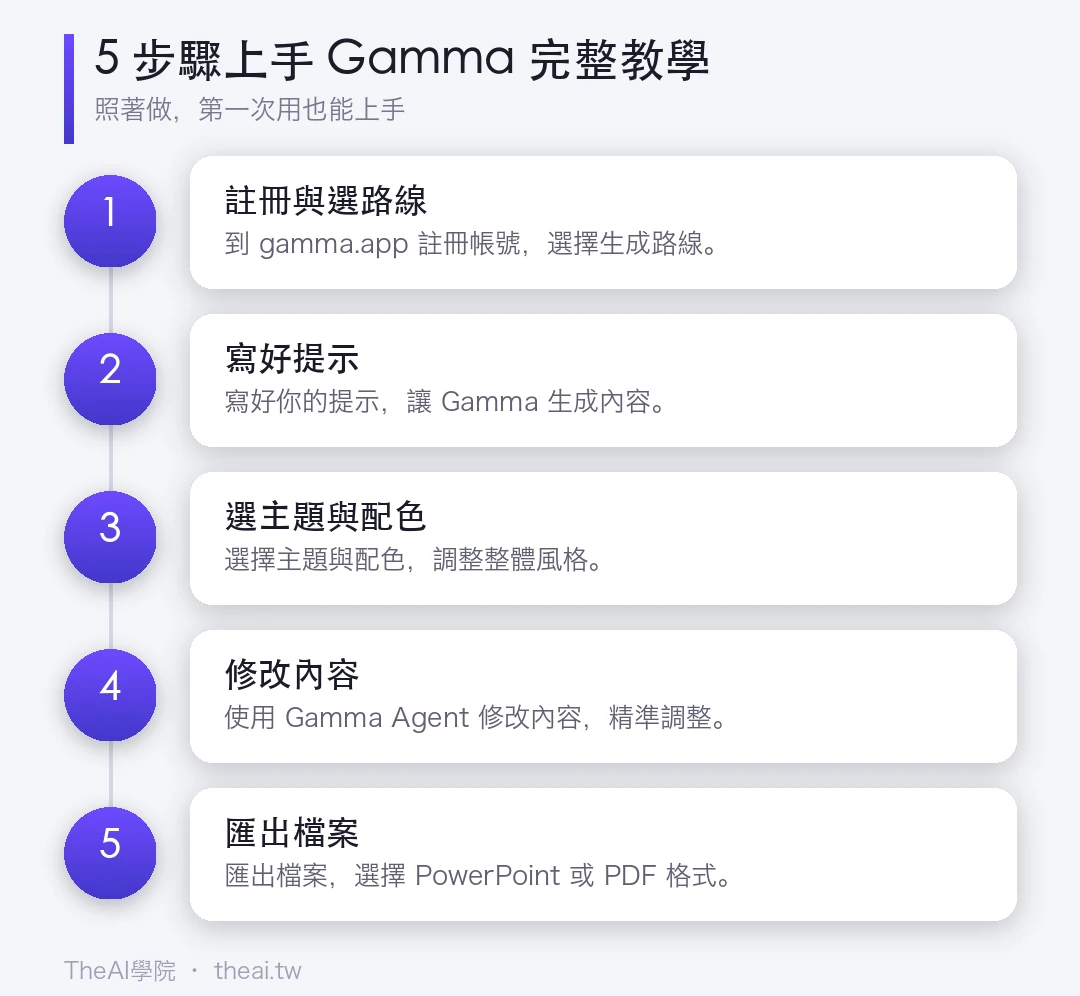
ดูแผนผังด้านบนเพื่อทำความเข้าใจภาพรวมก่อน ด้านล่างนี้จะอธิบายเป็นขั้นตอน:
ขั้นตอนที่ 1: ลงทะเบียนและเส้นทางสร้าง 3 เส้นทาง
ไปที่ gamma.app เพื่อลงทะเบียนบัญชีใช้งาน ฟรีแพลนก็ใช้งานได้แล้ว บัญชีใหม่จะให้โควตา (credits) มา 400 แต้ม ต้องระวังว่า 400 แต้มนี้จะไม่รีเซ็ตทุกเดือน ใช้แล้วหมดเลย การสร้างสไลด์พรีเซนต์หนึ่งชุดจะกินโควตาประมาณ 40 แต้ม ดังนั้นช่วงแรกๆ อย่าเพิ่งลองสเปะสปะ
เมื่อเข้าสู่ระบบแล้วให้กด "Create new" คุณจะเห็นตัวเลือก 3 ทาง ซึ่งเป็นจุดเริ่มต้นของเครื่องมือทั้งหมด:
- Generate (สร้างจากข้อความแจ้ง): คุณใส่แค่หัวข้อหรือโครงร่างสั้นๆ แล้ว Gamma จะช่วยเขียนและจัดหน้าให้ตั้งแต่ต้น เหมาะที่สุดสำหรับตอนที่คุณมีแค่ไอเดียแต่ยังไม่มีเนื้อหา
- Paste in text (วางข้อความ): คุณมีบันทึก ร่างงาน หรือเอกสารทั้งฉบับอยู่แล้ว แปะมันลงไปแล้วให้ระบบจัดระเบียบและจัดหน้าใหม่ เหมาะที่สุดสำหรับการแปลงรายงานหรือสรุปงานวิจัยให้เป็นสไลด์
- Import (นำเข้า): อัปโหลด PDF เอกสาร หรือไฟล์สไลด์พรีเซนต์ที่มีอยู่แล้ว เพื่อให้ Gamma นำมาใส่เทมเพลตและสร้างใหม่
ขั้นตอนที่ 2: เขียนข้อความแจ้ง (Prompt) ให้ดี
เวลาเลือกเส้นทาง Generate ยิ่งเขียนข้อความแจ้งละเอียดเท่าไหร่ยิ่งดี จากประสบการณ์จริงของผม แทนที่จะพิมพ์ว่า "พรีเซนต์พลังงานแสงอาทิตย์" สู้พิมพ์ว่า "ทำพรีเซนต์ 12 หน้า แนะนำประโยชน์ของพลังงานแสงอาทิตย์สำหรับ SME รวมต้นทุน เงินสนับสนุนจากรัฐ และกรณีศึกษาจริง" จะดีกว่า คุณยังสามารถระบุจำนวนหน้าล่วงหน้าได้ แล้ว Gamma จะสร้างตามนั้น
ถ้าคุณกำลังกลุ้มใจว่าไม่รู้จะเขียน Prompt ยังไงดี สามารถดู คลังข้อความแจ้ง (Prompts) บนเว็บไซต์เราเพื่อหาแรงบันดาลใจได้
ขั้นตอนที่ 3: เลือกธีมและชุดสี
หลังจากสร้างเสร็จแล้ว ให้คลิกปุ่ม Theme บนแถบเครื่องมือด้านบน (ไอคอนจานสี) จะมีพาเนลเด้งขึ้นมา:
- Preset themes: ชุดสีและฟอนต์ที่มีprepared ไว้ให้เลือกใช้ได้ทันที
- Smart themes: อธิบายสไตล์ที่คุณต้องการด้วยประโยคเดียว เช่น "สะอาดตา เรียบง่าย แต้มด้วยสีน้ำเงินเข้ม" แล้วให้ AI ช่วยสร้างธีมให้
- Custom themes: ตั้งค่าสีและฟอนต์ของแบรนด์ด้วยตัวเอง เพื่อทำสไตล์ที่เป็นเอกลักษณ์ของบริษัท
ขั้นตอนที่ 4: แก้ไขด้วย Gamma Agent
นี่คือฟีเจอร์ที่ดีที่สุดในเวอร์ชัน 3.0 ไม่ต้องคลิกแก้ทีละหน้าอีกต่อไป แค่คุยกับ Agent ตรงๆ: "เพิ่มสไลด์เกี่ยวกับกำหนดการนำไปใช้ต่อจากหน้า 7", "เปลี่ยนอันนี้ให้มีความรู้สึกแบบองค์กรมากขึ้น", หรือ "เพิ่มส่วนเปรียบเทียบกับคู่แข่ง" มันจะทำการแก้ไขเฉพาะจุดได้อย่างแม่นยำ ไม่ใช่การสร้างใหม่ทั้งหมด ดังนั้นสิ่งที่คุณปรับแต่งไว้ก่อนหน้าจึงไม่ถูกลบหายไป
ขั้นตอนที่ 5: ส่งออกงาน
พอใจแล้วให้คลิกปุ่ม Export ที่มุมบนขวา สามารถเลือกเป็น PowerPoint (.pptx) หรือ PDF ได้ ทั้งแพลนฟรีและเสียเงินสามารถส่งออกได้หมด แต่ไฟล์ที่ส่งออก1จากแพลนฟรีจะมีลายน้ำติดมาด้วย ต้องทำใจล่วงหน้าในจุดนี้
เทคนิคขั้นสูง
1. ใช้โหมด Paste ทำโครงสร้างก่อน แล้วค่อยให้ Agent เติมเนื้อหา ผมคุ้นเคยกับการใช้โหมด Paste วางโครงร่างที่เขียนไว้เพื่อกำหนดโครงสร้าง หลังจากสร้างเสร็จแล้วค่อยสั่งให้ Agent เติมรูปภาพและข้อมูลเฉพาะหน้า วิธีนี้ประหยัดโควตากว่าการกด Generate ทั้งชุดแล้วมานั่งแก้งานใหญ่ทีเดียว
2. ใช้ Smart theme อธิบายโทนสีแบรนด์ ถ้าบริษัทไม่มีเทมเพลตสำเร็จรูป การใช้วิธีอธิบายด้วยประโยคเดียว (เช่น "ลุคไฮเทค พื้นหลังสีดำ แต้มด้วยสีเขียวเรืองแสง") มักจะเร็วกว่าการมานั่งลองทีละอันใน Preset มาก
3. เนื้อหาเดียวกัน ส่งออกได้สองแบบ เนื้อหาชุดเดียวกัน อย่าลืมลองส่งออกเป็นเว็บไซต์ดู หลังจากประชุมพรีเซนต์งานเสร็จ บ่อยครั้งที่ต้องการลิงก์เวอร์ชันที่แชร์ให้คนอื่นดูได้ Gamma ช่วยให้คุณไม่ต้องเสียเวลาทำใหม่เลย
4. มองโควตาเหมือนเงิน อย่างที่บอกไปแล้วว่า 400 แต้มไม่มีการรีเซ็ต ดังนั้นก่อนจะกด Generate ให้เขียน Prompt ให้เรียบร้อยเพื่อลดจำนวนครั้งที่ต้องสร้างใหม่ทั้งชุด โควตาของคุณก็จะอยู่ได้นานขึ้น
ข้อควรระวังและข้อจำกัด
พูดกันตามตรงจากปัญหาที่ผมเจอมาจริงๆ อย่างแรกคือ แพลนฟรีมีลายน้ำเวลาส่งออก งานพรีเซนต์ที่เป็นทางการจึงจำเป็นต้องอัปเกรดเป็นแบบเสียเงินเกือบจะแน่นอน อย่างที่สองคือ โควตาหมดเร็วกว่าที่คิด มือใหม่งักจะเผชิญปัญหาไม่พอใจแล้วสั่งสร้างใหม่ทั้งชุดวนไปเรื่อยๆ เผลอแป๊บเดียวก็ผลาญ 400 แต้มเกลี้ยง อย่างที่สามคือ รูปที่ AI สร้างบางครั้งยังแม่นยำไม่พอ โดยเฉพาะเวลาที่ต้องใส่สินค้าหรือบุคคลเฉพาะเจาะจง ภาพที่ AI สร้างจะพังบ่อยๆ สุดท้ายก็ต้องเปลี่ยนมาใช้ภาพจริงด้วยตัวเองอยู่ดี อย่างที่สี่คือ เลย์เอาต์เป็นแบบการ์ด ซึ่งต่างจากตรรกะของ PPT แบบดั้งเดิม พอนำเข้าไปแก้ไขชุดใหญ่ใน PowerPoint หลังจากส่งออกเป็น .pptx บางครั้งการจัดหน้าจะเพี้ยน ดังนั้นพยายามแก้ไขให้เสร็จเรียบร้อยใน Gamma ก่อนค่อยกดส่งออกจะดีที่สุด
และอีกจุดหนึ่ง ข้อความที่ Gamma เขียนออกมาคือร่างจาก AI ข้อมูล ตัวเลข กรณีศึกษา และการอ้างอิง ต้องตรวจสอบด้วยตัวเองเสมอ อย่าคัดลอกแล้วส่งออกไปทั้งดุ้น
ความเห็นจาก TheAI學院 (The AI Academy)
ความเห็น: Gamma คือเครื่องมือที่เราแนะนำมากที่สุดสำหรับกลุ่มคนที่ "ต้องรีบทำสไลด์พรีเซนต์ด่วน" สิ่งที่มันแก้ปัญหาได้อย่างแท้จริงคือหลุมดำแห่งเวลาอย่างการจัดหน้า ไม่ใช่ฟังก์ชันประดับตกแต่งที่หวือหวา Gamma Agent ในเวอร์ชัน 3.0 ทำให้การแก้ไขแบบสนทนามีประโยชน์ใช้งานได้จริง การแก้เฉพาะจุดโดยไม่ต้องสร้างใหม่ทั้งชุดส่งผลดีต่อขั้นตอนการทำงานมาก ส่วนที่หักคะแนนคือลายน้ำของแพลนฟรีและโควตาที่ไม่รีเซ็ต ซึ่งถ้าใช้งานจริงจังเกือบจะต้องเสียเงินสมัคร สำหรับคนที่อยากผลิตงานอย่างรวดเร็ว และยินดีสละเวลาสิบนาทีมาปรับแต่งหน้างานต่อ: คุ้มค่ามาก สำหรับทีมออกแบบที่ต้องการความเป๊ะทุกหน้าและมีกฎระเบียบแบรนด์ที่เข้มงวดมากๆ: มันคือเครื่องมือจุดเริ่มต้น ไม่ใช่จุดสิ้นสุด
ถ้าคุณกำลังสร้างเวิร์กโฟลว์ AI ของตัวเองอยู่ ลองพิจารณาใช้ Gamma ควบคู่ไปกับ Canva ดูครับ ตัวแรกช่วยสร้างโครงร่างอย่างรวดเร็ว ตัวหลังช่วยทำภาพกราฟิกให้สวยงามประณีต หากอยากรู้ว่ามีงานประเภทไหนบ้างที่เหมาะจะโยนให้ AI ทำ ก็สามารถแวะไปดู คู่มือการทำงาน (Tasks) บนเว็บไซต์ของเราได้ เครื่องมือ AI มีการอัปเดตอย่างรวดเร็ว อย่าลืมติดตาม บล็อกของเรา เพื่ออัปเดตฟีเจอร์ล่าสุดอยู่เสมอ
คำถามที่พบบ่อย
เวอร์ชั่นฟรีของ Gamma ใช้ได้ไหม? มีข้อจำกัดอะไรบ้าง?
ใช้ได้ครับ แพ็กเกจฟรีสมัครปุ๊บก็ได้รับ 400 เครดิตทันที สามารถสร้างงานและส่งออกเป็น PPTX กับ PDF ได้ ข้อจำกัดหลักคือไฟล์ที่ส่งออกจะมีลายน้ำ และเครดิต 400 แต้มนี้ไม่มีการรีเซ็ตทุกเดือน การสร้างสไลด์ครบชุดหนึ่งครั้งจะใช้ประมาณ 40 เครดิต การนำไปใช้งานพรีเซนต์งานภายนอกจริงๆ ปกติจึงจำเป็นต้องอัปเกรดแบบเสียเงินเพื่อเอาลายน้ำออก
ความแตกต่างที่ใหญ่ที่สุดระหว่าง Gamma กับ PowerPoint คืออะไร?
PowerPoint ให้หน้ากระดาษเปล่ามาแล้วให้คุณจัดหน้าเองทีละหน้า ส่วน Gamma ใช้ AI สร้างสไลด์ทั้งชุดที่จัดเลย์เอาต์และเลือกสีมาให้เรียบร้อยแล้วจากข้อความของคุณ โดยใช้ดีไซน์แบบการ์ด งานของคุณจึงเปลี่ยนจากการ "ลงมือทำ" มาเป็น "การแก้ไข" จุดเริ่มต้นมีความสมบูรณ์สูงกว่ามาก แต่แลกมาด้วยตรรกะแบบการ์ดที่ต่างจาก PPT ทั่วไป ซึ่งพอนำออกไปเปิดใน PowerPoint แล้วแก้ไขใหญ่อาจทำให้หน้าเพี้ยนได้
Gamma Agent คืออะไร? ใช้งานอย่างไร?
Gamma Agent คือผู้ช่วยดีไซน์ AI ที่เปิดตัวพร้อมกับเวอร์ชั่น 3.0 ในเดือนกันยายนปี 2025 คุณสามารถออกคำสั่งผ่านการสนทนา เช่น "ทำให้หน้า 5 ดูมีมิติทางภาพมากขึ้น" "เปลี่ยนโทนทั้งฉบับให้เป็นสไตล์องค์กร" หรือ "เพิ่มส่วนเปรียบเทียบคู่แข่ง" ซึ่งระบบจะแก้ไขเฉพาะจุดได้อย่างแม่นยำโดยไม่ต้องสร้างใหม่ทั้งหมด ดังนั้นเนื้อหาที่คุณปรับแต่งไว้ก่อนหน้านี้จึงไม่ถูกทับ ช่วยเพิ่มความเร็วในการแก้ไขได้อย่างมาก
เนื้อหาที่สร้างจาก Gamma สามารถนำไปใช้ได้เลยไหม?
เลย์เอาต์และการจัดหน้าสามารถนำไปใช้ได้เลย แต่ในส่วนของเนื้อหาจะเป็นร่างจาก AI ข้อมูล ตัวอย่าง และแหล่งอ้างอิงทั้งหมดจึงต้องตรวจสอบด้วยตัวเอง รูปภาพที่สร้างขึ้นก็มักจะต้องเปลี่ยนเป็นภาพจริงด้วยเช่นกัน แนะนำให้ใช้เวลาสักสิบนาทีตรวจสอบและแก้ไขหลังสร้างเสร็จ ก่อนที่จะนำออกไปใช้งานภายนอก