Gamma 完整教学:用一句话生出整份简报,还能做网站
Gamma 是用 AI 把文字变成完整简报的工具,30 秒就能生出有版面、有图、有配色的整份投影片。这篇从零开始带你走过 Generate、Paste、Import 三条路,加上 Gamma Agent 的对话式修改、汇出 PPTX,以及实测踩到的坑。
Gamma 完整教学:用一句话生出整份简报,还能做网站
上周三晚上九点,客户临时要我隔天早上十点交一份十二页的提案简报。换作以前,我大概要熬夜排版到凌晨。那天我打开 Gamma,把脑中的大纲贴进去,按下生成,大约四十秒后一份有封面、有版面、有配图的完整简报就躺在萤幕上。我花在后面的时间,几乎都在「改」而不是「做」。
这就是 Gamma 值得学的理由:它把「从零排版」这件最耗时的事拿掉了。你不再对着空白投影片发呆,而是从一份七八成完成度的草稿开始修。对于常常要赶简报、做提案、写产品介绍页的人来说,这个起点差距很大。下面我把实际操作流程、进阶技巧,还有真的会踩到的限制一次讲清楚。
Gamma 是什么
Gamma 是一个 AI 简报与网站生成工具。你给它一段文字、一份大纲、一个主题,甚至一个网址,它就会帮你产出一份排好版、配好色、放好图的完整内容。它的核心跟传统的 PowerPoint、Google Slides 不一样:不是给你空白页面要你慢慢填,而是用卡片式(card-based)的版面,一张张往下卷,像在编辑一份会自动排版的文件。
2025 年九月 Gamma 推出 3.0 版,最大的改变是加入「Gamma Agent」这个 AI 设计助手。它背后串接了二十几个 AI 模型,负责产文字、生图、决定版面。你可以用对话的方式叫它改东西,例如「把第五页做得更视觉一点」「整份改成比较企业风的调性」,它会一次套用到整份简报,不用你一页页点进去手动调。
它能帮你做什么
讲白一点,Gamma 最擅长把「我有想法但没时间排版」变成成品。我自己最常用在这几件事:
- 提案简报:把客户需求和产品卖点写成大纲,丢进去生成,当天就能拿去开会。
- 内部报告:把一份冗长的会议记录或研究摘要贴进 Paste 模式,它会帮你重新整理成干净的卡片版面。
- 产品介绍网站:同一份内容,Gamma 可以选择输出成简报,也能输出成一页式网站,省掉重做的功夫。
- 教学素材:它可以插入图片、影片、表格、手风琴折叠区块(accordion)、图库,让内容不只是纯文字。
如果你平常还会用 ChatGPT 或 Claude 先把文案想好,再丢给 Gamma 排版,这个组合会非常顺。
怎么用:从零开始的步骤
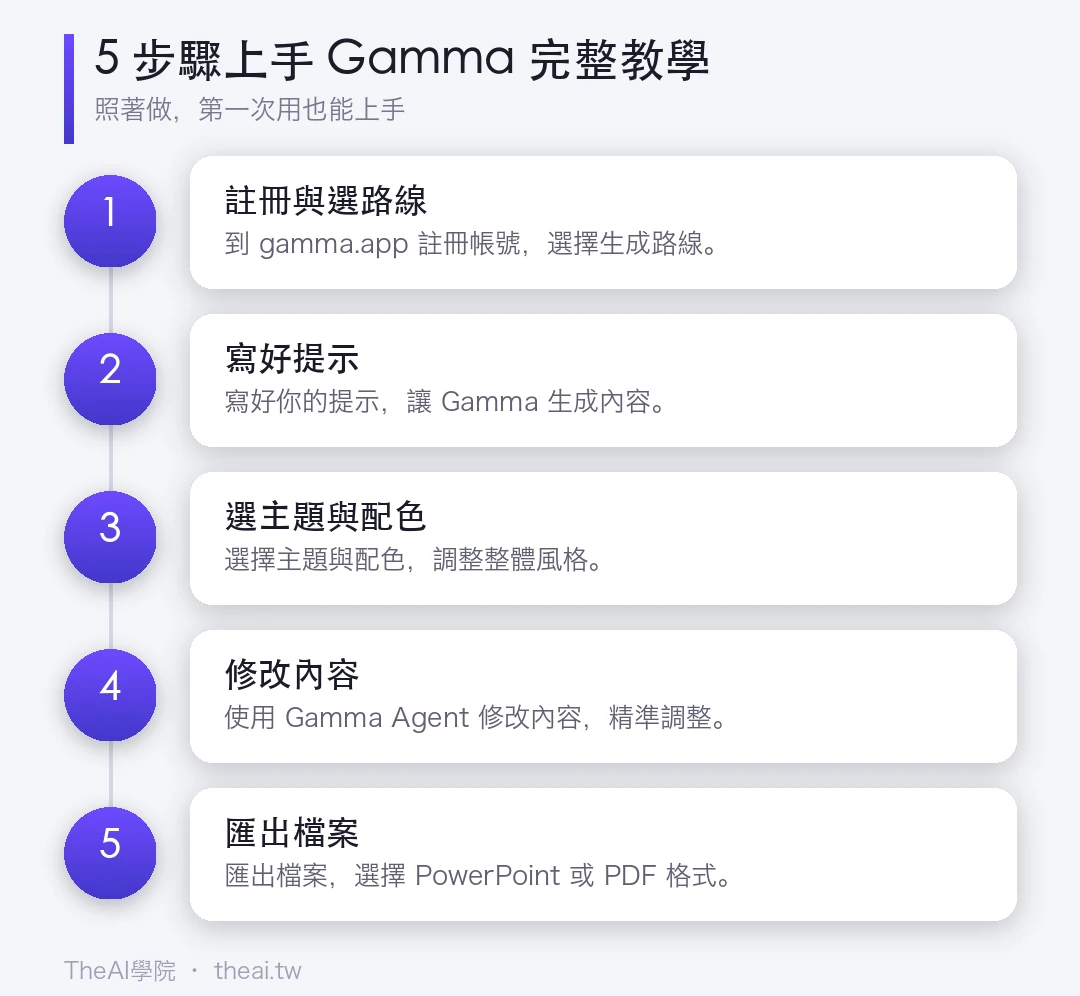
先看上面这张流程图抓个全貌,下面逐步说明:
第一步:注册与三条生成路线
到 gamma.app 注册帐号,免费方案就能用,新帐号会给你 400 点额度(credits)。要注意这 400 点不会每月重置,用完就没了——生成一份完整简报大约吃 40 点,所以前期不要乱试。
登入后按「Create new」,你会看到三个选项,这是整个工具的入口:
- Generate(从提示生成):你只给一句主题或一段大纲,Gamma 从头帮你写加排版。最适合手上只有概念、还没内容的时候。
- Paste in text(贴上文字):你已经有笔记、草稿、整份文件,贴进去让它重新整理排版。报告、研究摘要转简报最适合走这条。
- Import(汇入):上传 PDF、文件或现成的投影片档,Gamma 重新套版生成。
第二步:写好你的提示
走 Generate 路线时,提示越具体越好。我实测过,与其打「太阳能简报」,不如打「做一份 12 页简报,介绍太阳能对中小企业的好处,包含成本、政府补助、实际案例」。你也可以先指定页数,Gamma 会照着生。
如果你苦于不知道怎么下提示,可以参考站上的 提示词库 找灵感。
第三步:选主题与配色
生成后,点上方工具列的 Theme 按钮(调色盘图示),会跳出一个面板:
- Preset themes:现成的配色与字体组合。
- Smart themes:用一句话描述你要的风格,例如「干净简约、深蓝色点缀」,让 AI 帮你生主题。
- Custom themes:手动设定品牌色和字体,做公司专属的样式。
第四步:用 Gamma Agent 修改
这是 3.0 版最好用的地方。不用一页页点,直接跟 Agent 讲话:「在第七页后面加一张关于导入时程的投影片」「把这份改成更企业的感觉」「加一段竞品比较」。它会做精准的局部修改,而不是整份重生,所以你前面调好的东西不会被洗掉。
第五步:汇出
满意后点右上角 Export,可以选 PowerPoint(.pptx)或 PDF。免费和付费方案都能汇出,但免费方案汇出的档案会带浮水印,这点要先有心理准备。
进阶技巧
一、先用 Paste 模式做骨架,再让 Agent 补肉。 我习惯把写好的大纲用 Paste 贴进去定结构,生成后再叫 Agent 针对单页加图、加数据。这样比一次 Generate 整份再大改省额度。
二、用 Smart theme 描述品牌调性。 如果公司没有现成模板,直接用一句话描述(像「科技感、黑底、亮绿点缀」)通常比从 Preset 一个个试快很多。
三、同内容双输出。 同一份内容,记得试试输出成网站。提案简报开完会,常常需要一个可以分享连结的版本,Gamma 直接帮你省掉重做。
四、额度当钱花。 前面说过 400 点不重置,所以在 Generate 之前把提示写到位,减少整份重生的次数,额度会撑比较久。
注意事项与限制
诚实讲几个我真的遇到的问题。第一,免费版汇出有浮水印,正式对外的提案几乎一定得升级付费。第二,额度消耗比想像快,新手很容易因为不满意一直整份重生,没几次就烧光 400 点。第三,生成的图有时不够精准,特别是要放特定产品或人物时,AI 生图会出包,通常还是得自己换成真实素材。第四,版面是卡片式的,跟传统 PPT 逻辑不同,汇出成 .pptx 后到 PowerPoint 里再大改,有时排版会跑掉,所以尽量在 Gamma 里改到完再汇出。
还有一点,Gamma 写出来的文字是 AI 草稿,数据、案例、引用一定要自己查证,不要照单全收就送出去。
TheAI学院评语
评语:Gamma 是我们目前最推荐给「常赶简报」族群的工具,它真正解决的是排版这个时间黑洞,而不是装饰性的花俏功能。3.0 的 Gamma Agent 把对话式修改做得很实用,局部改而不重生这点对工作流影响很大。扣分项是免费版浮水印和额度不重置,认真用几乎一定要付费。给想快速产出、又愿意花十分钟做后制校对的人:很值得。给追求逐页精雕、品牌规范极严的设计团队:它是起点工具,不是终点。
如果你正在组自己的 AI 工作流,可以把 Gamma 跟 Canva 一起看——前者快速生骨架,后者做精致视觉。想知道有哪些任务适合丢给 AI,也可以逛逛站上的 任务指南。AI 工具更新很快,记得追踪我们的 部落格 掌握最新功能。
常见问题
Gamma 免费版可以用吗?有什么限制?
可以。免费方案注册就送 400 点额度,能生成、能汇出 PPTX 与 PDF。主要限制是汇出档案会带浮水印,而且 400 点用完不会每月重置,生成一份完整简报约耗 40 点。正式对外提案通常需要升级付费去除浮水印。
Gamma 跟 PowerPoint 最大的差别是什么?
PowerPoint 给你空白页面要你逐页手动排版;Gamma 是用 AI 从文字直接生出排好版、配好色的整份简报,版面采卡片式设计。你的工作从「做」变成「改」,起点完成度高很多,但代价是卡片逻辑跟传统 PPT 不同,汇出后到 PowerPoint 大改可能会跑版。
Gamma Agent 是什么?怎么用?
Gamma Agent 是 2025 年九月随 3.0 版推出的 AI 设计助手。你用对话下指令,例如「第五页更视觉一点」「整份改成企业风」「加一段竞品比较」,它会做精准的局部修改而非整份重生,所以先前调好的内容不会被覆盖,大幅加快修改速度。
用 Gamma 生成的内容可以直接用吗?
版面与排版可以直接用,但文字是 AI 草稿,数据、案例、引用都必须自己查证,生成的配图也常需要换成真实素材。建议生成后花十分钟做校对与替换,再对外送出。