Hướng dẫn toàn tập về Gamma: Dùng một câu tạo trọn vẹn bài thuyết trình, lại còn có thể làm website
Gamma là công cụ sử dụng AI để biến văn bản thành bài thuyết trình hoàn chỉnh, chỉ mất 30 giây để tạo ra toàn bộ slide có bố cục, hình ảnh và phối màu. Bài viết này sẽ dẫn dắt bạn từ con số không qua ba con đường Generate, Paste và Import, kèm theo tính năng chỉnh sửa đối thoại của Gamma Agent, xuất file PPTX và những điểm cần lưu ý thực tế.
Hướng dẫn toàn tập Gamma: Dùng một câu tạo ra toàn bộ slide thuyết trình, còn có thể làm website
Thứ Tư tuần trước lúc 9 giờ tối, khách hàng bất ngờ yêu cầu tôi giao một bản thuyết trình đề xuất 12 trang vào 10 giờ sáng hôm sau. Nếu là trước đây, có lẽ tôi đã phải thức trắng đêm căn chỉnh bố cục đến tận rạng sáng. Hôm đó, tôi mở Gamma, dán dàn ý trong đầu vào, nhấn tạo, và khoảng 40 trang giây sau, một bài thuyết trình hoàn chỉnh có trang bìa, bố cục và hình minh họa đã nằm sẵn trên màn hình. Thời gian tôi dành cho phần sau hầu như là để "sửa" chứ không phải để "làm".
Đó chính là lý do bạn nên học cách sử dụng Gamma: Nó loại bỏ việc "căn chỉnh bố cục từ con số không" – công việc tốn thời gian nhất. Bạn sẽ không còn phải ngẩn người nhìn slide trống rỗng, mà có thể bắt đầu chỉnh sửa từ một bản nháp đã hoàn thiện 70-80%. Đối với những ai thường xuyên phải gấp rút làm slide, làm đề xuất, viết trang giới thiệu sản phẩm, thì khoảng cách ở điểm xuất phát này là vô cùng lớn. Dưới đây, tôi sẽ trình bày chi tiết quy trình thao tác thực tế, các thủ thuật nâng cao và những giới hạn thực tế bạn có thể gặp phải.
Gamma là gì?
Gamma là một công cụ tạo slide thuyết trình và website bằng AI. Bạn chỉ cần đưa cho nó một đoạn văn bản, một dàn ý, một chủ đề hoặc thậm chí là một đường link, nó sẽ giúp bạn tạo ra một nội dung hoàn chỉnh đã được sắp xếp bố cục, phối màu và chèn hình ảnh. Cốt lõi của nó khác với PowerPoint hay Google Slides truyền thống: không phải giao cho bạn một trang giấy trắng để điền vào từ từ, mà sử dụng bố cục dạng thẻ (card-based), cuộn dọc từ trên xuống dưới, giống như đang soạn thảo một tài liệu tự động căn chỉnh bố cục.
Vào tháng 9 năm 2025, Gamma ra mắt phiên bản 3.0, điểm thay đổi lớn nhất là tích hợp trợ lý thiết kế AI mang tên "Gamma Agent". Công cụ này kết nối hơn 20 mô hình AI phía sau, chịu trách nhiệm tạo văn bản, tạo ảnh và quyết định bố cục. Bạn có thể yêu cầu nó chỉnh sửa bằng cách trò chuyện, ví dụ như "Làm cho trang thứ 5 mang tính trực quan hơn một chút" hoặc "Đổi toàn bộ tông màu thành phong cách doanh nghiệp hơn", nó sẽ áp dụng cho toàn bộ bài thuyết trình cùng một lúc mà bạn không phải bấm vào từng trang để chỉnh sửa thủ công.
Nó có thể giúp bạn làm gì?
Nói một cách thẳng thắn, Gamma giỏi nhất trong việc biến "tôi có ý tưởng nhưng không có thời gian căn chỉnh bố cục" thành một thành phẩm. Bản thân tôi thường dùng nó cho các việc sau:
- Slide đề xuất (Pitch Deck): Biến nhu cầu của khách hàng và điểm bán hàng của sản phẩm thành dàn ý, ném vào để tạo, và ngay trong ngày hôm đó có thể mang đi họp.
- Báo cáo nội bộ: Dán một biên bản cuộc họp dài dòng hoặc tóm tắt nghiên cứu vào chế độ Paste, nó sẽ giúp bạn sắp xếp lại thành bố cục dạng thẻ gọn gàng.
- Website giới thiệu sản phẩm: Với cùng một nội dung, Gamma có thể chọn xuất thành bài thuyết trình hoặc website dạng cuộn một trang (one-page website), tiết kiệm công sức làm lại từ đầu.
- Tài liệu giảng dạy: Nó có thể chèn hình ảnh, video, bảng biểu, khối thu gọn (accordion), thư viện ảnh, giúp nội dung không chỉ toàn chữ là chữ.
Nếu bình thường bạn vẫn dùng ChatGPT hoặc Claude để phác thảo nội dung trước, sau đó mới ném sang Gamma để dàn trang, thì sự kết hợp này sẽ cực kỳ mượt mà.
Cách sử dụng: Các bước bắt đầu từ con số không
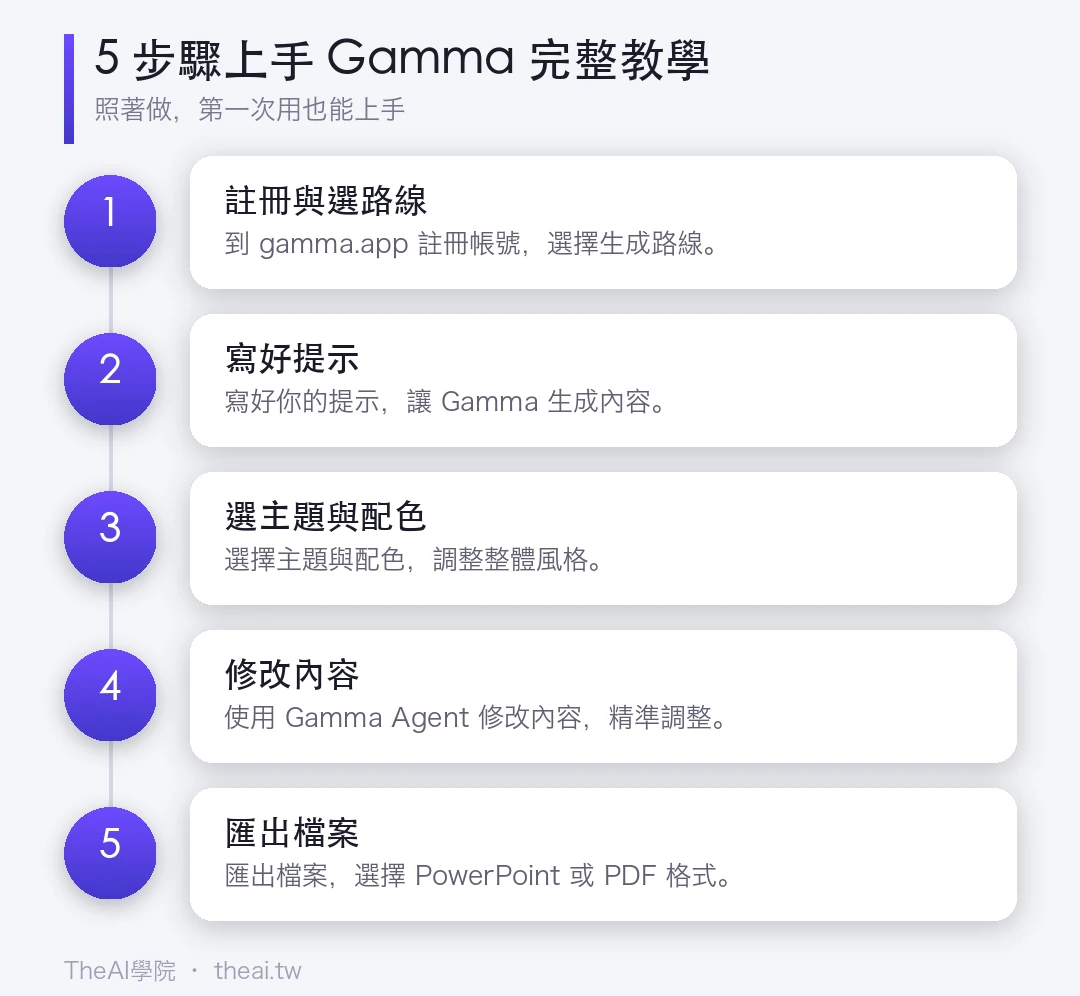
Hãy xem sơ đồ các bước phía trên để nắm được bức tranh tổng quan, dưới đây là phần giải thích chi tiết từng bước:
Bước 1: Đăng ký và ba lộ trình tạo nội dung
Truy cập gamma.app để đăng ký tài khoản, gói miễn phí đã có thể sử dụng và tài khoản mới sẽ cho bạn hạn mức (credits) 400 điểm. Cần lưu ý rằng 400 điểm này sẽ không được làm mới hàng tháng, dùng hết là hết — tạo một bài thuyết trình hoàn chỉnh tốn khoảng 40 điểm, vì vậy giai đoạn đầu đừng bấm linh tinh.
Sau khi đăng nhập, hãy nhấp vào "Create new", bạn sẽ thấy ba tùy chọn, đây là cổng vào của toàn bộ công cụ:
- Generate (Tạo từ câu lệnh): Bạn chỉ cần cung cấp một câu chủ đề hoặc một đoạn dàn ý, Gamma sẽ từ đầu đến cuối tự viết và căn chỉnh giúp bạn. Phù hợp nhất khi trong tay bạn mới chỉ có khái niệm mà chưa có nội dung.
- Paste in text (Dán văn bản): Bạn đã có sẵn ghi chú, bản nháp, hoặc toàn bộ tài liệu, chỉ cần dán vào để nó sắp xếp lại bố cục. Chuyển báo cáo, tóm tắt nghiên cứu thành slide là phù hợp nhất với con đường này.
- Import (Nhập tệp): Tải lên PDF, tài liệu hoặc file slide có sẵn, Gamma sẽ áp dụng mẫu mới để tạo ra bài thuyết trình.
Bước 2: Viết câu lệnh (prompt) cho tốt
Khi đi theo lộ trình Generate, câu lệnh càng cụ thể càng tốt. Tôi đã thực tế thử nghiệm, thay vì gõ "Slide năng lượng mặt trời", thà gõ "Làm một bài thuyết trình 12 trang giới thiệu lợi ích của năng lượng mặt trời đối với các doanh nghiệp vừa và nhỏ, bao gồm chi phí, trợ cấp của chính phủ, và các trường hợp thực tế". Bạn cũng có thể chỉ định số lượng trang trước, Gamma sẽ tạo theo đúng số trang đó.
Nếu bạn đang đau đầu vì không biết cách viết câu lệnh, có thể tham khảo Kho tàng Prompt trên trang web để tìm cảm hứng.
Bước 3: Chọn chủ đề và màu sắc
Sau khi tạo xong, hãy nhấp vào nút Theme (biểu tượng bảng màu) ở thanh công cụ phía trên, một bảng điều khiển sẽ bật lên:
- Preset themes: Các tổ hợp màu sắc và phông chữ có sẵn.
- Smart themes: Dùng một câu để mô tả phong cách bạn muốn, ví dụ như "Sạch sẽ tối giản, điểm xuyết màu xanh đậm", để AI giúp bạn tạo chủ đề.
- Custom themes: Thiết lập thủ công màu sắc và phông chữ thương hiệu để tạo phong cách độc quyền cho công ty.
Bước 4: Chỉnh sửa bằng Gamma Agent
Đây là tính năng hữu ích nhất của phiên bản 3.0. Không cần phải nhấp vào từng trang một, hãy trò chuyện trực tiếp với Agent: "Thêm một slide về lịch trình triển khai vào sau trang thứ 7", "Đổi phần này thành cảm giác mang tính doanh nghiệp hơn", "Thêm một đoạn so sánh đối thủ cạnh tranh". Nó sẽ thực hiện các chỉnh sửa cục bộ một cách chính xác thay vì tạo lại từ đầu, vì vậy những gì bạn đã điều chỉnh trước đó sẽ không bị mất đi.
Bước 5: Xuất file
Khi đã hài lòng, hãy nhấp vào Export ở góc trên bên phải, có thể chọn PowerPoint (.pptx) hoặc PDF. Cả gói miễn phí và trả phí đều có thể xuất file, nhưng file xuất ra từ gói miễn phí sẽ cówatermark (hình mờ), bạn cần chuẩn bị tâm lý trước cho điều này.
Thủ thuật nâng cao
1. Dùng chế độ Paste để làm bộ khung trước, sau đó để Agent bổ sung nội dung chi tiết. Tôi quen dùng Paste để dán dàn ý đã viết nhằm cố định cấu trúc, sau đó mới yêu cầu Agent thêm hình ảnh và dữ liệu cho từng trang đơn lẻ. Cách này tiết kiệm điểm hơn so với việc Generate toàn bộ một lần rồi sau đó sửa lớn.
2. Sử dụng Smart theme để mô tả tông màu thương hiệu. Nếu công ty không có sẵn template, việc dùng một câu để mô tả trực tiếp (như "Phong cách công nghệ, nền đen, điểm xuyết xanh lá sáng") thường nhanh hơn rất nhiều so với việc thử từng cái từ Preset.
3. Đa dạng hóa đầu ra với cùng một nội dung. Với cùng một nội dung, hãy nhớ thử xuất thành website. Sau khi cuộc họp đề xuất kết thúc, bạn thường sẽ cần một phiên bản có thể chia sẻ đường link, và Gamma giúp bạn tiết kiệm công sức làm lại từ đầu.
4. Coi hạn mức như tiền. Như đã nói ở phần trước, 400 điểm không được làm mới, vì vậy trước khi Generate, hãy viết câu lệnh thật chuẩn xác để giảm thiểu số lần tạo lại từ đầu, hạn mức sẽ dùng được lâu hơn nữa.
Lưu ý và giới hạn
Thành thật chia sẻ một số vấn đề mà tôi thực sự đã gặp phải. Đầu tiên, bản miễn phí xuất file có watermark, các bản đề xuất chính thức gửi ra ngoài gần như bắt buộc phải nâng cấp lên bản trả phí. Thứ hai, tiêu thụ hạn mức nhanh hơn tưởng tượng, người mới rất dễ vì không vừa ý mà cứ tạo lại toàn bộ, chỉ vài lần là đốt sạch 400 điểm. Thứ ba, hình ảnh do AI tạo đôi khi chưa đủ chính xác, đặc biệt là khi cần đặt các sản phẩm hoặc nhân vật cụ thể, tính năng tạo ảnh AI sẽ gặp lỗi, thường thì bạn vẫn phải tự thay thế bằng tài liệu thực tế. Thứ tư, bố cục theo dạng thẻ, khác với logic PPT truyền thống, sau khi xuất thành file .pptx rồi mang sang PowerPoint sửa lớn, đôi khi bố cục sẽ bị lệch, vì vậy cố gắng chỉnh sửa hoàn chỉnh ngay trong Gamma rồi hãy xuất file.
Còn một điểm nữa, văn bản do Gamma viết chỉ là bản nháp của AI, dữ liệu, trường hợp nghiên cứu, trích dẫn nhất định phải tự mình kiểm chứng, đừng hoàn toàn tiếp thu rồi nộp đi ngay.
Đánh giá từ TheAI Academy
Đánh giá: Gamma là công cụ mà chúng tôi hiện tại khuyên dùng nhất cho nhóm đối tượng "thường xuyên gấp rút làm slide", nó thực sự giải quyết được hố đen thời gian là việc căn chỉnh bố cục, chứ không phải là những tính năng trang trí hào nhoáng. Gamma Agent trong phiên bản 3.0 làm cho việc chỉnh sửa thông qua trò chuyện trở nên cực kỳ thiết thực, việc chỉnh sửa cục bộ mà không cần tạo lại từ đầu có ảnh hưởng lớn đến quy trình làm việc. Điểm trừ là watermark ở bản miễn phí và hạn mức không được làm mới, nếu sử dụng nghiêm túc thì gần như bắt buộc phải trả phí. Dành cho những ai muốn tạo ra sản phẩm nhanh chóng và sẵn sàng dành mười phút để hậu kỳ hiệu đính: Rất đáng giá. Dành cho các đội ngũ thiết kế theo đuổi sự tỉ mỉ từng trang và có tiêu chuẩn thương hiệu cực kỳ nghiêm ngặt: Nó là công cụ xuất phát điểm, không phải đích đến.
Nếu bạn đang xây dựng quy trình làm việc AI của riêng mình, bạn có thể xem xét Gamma cùng với Canva – công cụ trước giúp tạo khung xương nhanh chóng, công cụ sau giúp làm đồ họa tinh tế. Muốn biết có những nhiệm vụ nào phù hợp để giao cho AI, bạn cũng có thể ghé thăm Hướng dẫn nhiệm vụ trên trang web. Các công cụ AI cập nhật rất nhanh, hãy nhớ theo dõi Blog của chúng tôi để nắm bắt các tính năng mới nhất.
Câu hỏi thường gặp
Bản miễn phí của Gamma có dùng được không? Có giới hạn gì không?
Có. Gói miễn phí tặng ngay 400 điểm tín dụng khi đăng ký, có thể tạo và xuất file PPTX lẫn PDF. Giới hạn chính là file xuất ra sẽ có water-mark, hơn nữa 400 điểm dùng hết sẽ không được làm mới hàng tháng, việc tạo một bài thuyết trình hoàn chỉnh tốn khoảng 40 điểm. Để thuyết trình chính thức với đối tác bên ngoài, bạn thường cần nâng cấp bản trả phí để xóa water-mark.
Điểm khác biệt lớn nhất giữa Gamma và PowerPoint là gì?
PowerPoint cung cấp cho bạn một trang giấy trắng và bắt bạn phải tự tay định dạng từng trang thủ công; trong khi Gamma dùng AI để trực tiếp tạo ra toàn bộ bài thuyết trình đã được sắp xếp bố cục và phối màu sẵn từ văn bản, với bố cục theo thiết kế dạng thẻ (card). Công việc của bạn chuyển từ "làm" thành "sửa", điểm xuất phát có độ hoàn thiện cao hơn nhiều, nhưng đánh đổi là logic dạng thẻ khác với PPT truyền thống, khi xuất sang PowerPoint nếu chỉnh sửa lớn có thể bị lỗi định dạng.
Gamma Agent là gì? Sử dụng thế nào?
Gamma Agent là trợ lý thiết kế AI được ra mắt vào tháng 9 năm 2025 cùng với phiên bản 3.0. Bạn đưa ra câu lệnh bằng cách trò chuyện, ví dụ như "Làm cho trang 5 mang tính trực quan hơn", "Đổi toàn bộ sang phong cách doanh nghiệp", "Thêm một đoạn so sánh đối thủ cạnh tranh", nó sẽ thực hiện các chỉnh sửa cục bộ chính xác thay vì tạo lại toàn bộ, vì vậy nội dung đã căn chỉnh trước đó sẽ không bị ghi đè, giúp tăng tốc độ chỉnh sửa đáng kể.
Nội dung được tạo bởi Gamma có thể sử dụng trực tiếp luôn không?
Bố cục và thiết kế có thể dùng trực tiếp, nhưng văn bản chỉ là bản nháp do AI viết, dữ liệu, ví dụ và trích dẫn đều bắt buộc phải tự kiểm chứng, hình ảnh minh họa được tạo ra thường cũng cần thay thế bằng chất liệu thực tế. Bạn nên dành mười phút để đối chiếu và thay thế sau khi tạo xong rồi mới gửi ra bên ngoài.