Gamma ပြီးပြည့်စုံသော လမ်းညွှန်ချက် - စာတစ်ကြောင်းတည်းဖြင့် နိုင်ငံတကာအဆင့်မီ Presentation တစ်ခုလုံးကို ဖန်တီးနိုင်ပြီး ဝက်ဘ်ဆိုက်ပါ လုပ်ဆောင်နိုင်ပုံ
Gamma သည် AI ကိုအသုံးပြု၍ စာသားများကို Presentation အဖြစ်သို့ ပြောင်းလဲပေးသည့် ကာလတိုအတွင်း အသုံးပြုနိုင်သော ကိရိယာတစ်ခုဖြစ်ပြီး စက္ကန့် ၃၀ အတွင်း Layout၊ ပုံများနှင့် အရောင်အသွေးစုံလင်သော ဆလိုက်များကို ဖန်တီးပေးနိုင်ပါသည်။ ဤဆောင်းပါးတွင် Generate၊ Paste၊ Import နည်းလမ်းသုံးမျိုး၊ Gamma Agent ၏ စကားပြောဆိုမှုပုံစံဖြင့် ပြုပြင်နိုင်မှု၊ PPTX သို့ ထုတ်ယူနိုင်မှုနှင့် လက်တွေ့အသုံးပြုရာတွင် ကြုံတွေ့ရသည့် အားနည်းချက်များကို အစအဆုံး တင်ပြပေးထားပါသည်။
Gamma ပြီးပြည့်စုံသော လမ်းညွှန်ချက် - တစ်ကြောင်းတည်းနဲ့ Presentation တစ်ခုလုံးကို ဖန်တီးပါ၊ ဝဘ်ဆိုဒ်ပါ လုပ်ဆောင်နိုင်
ပြီးခဲ့တဲ့အပတ် ဗုဒ္ဓဟူးနေ့ ည ၉ နာရီမှာ သုံးစွဲသူက နောက်တစ်နေ့ မနက် ၁၀ နာရီမှာ စာမျက်နှာ ၁၂ မျက်နှာပါတဲ့ Proposal Presentation တစ်စောင်ကို အရေးပေါ် တင်ပြခိုင်းပါတယ်။ အရင်တုန်းကဆိုရင်တော့ ဒီလိုအချိန်မျိုးမှာ နံနက်စောစောအထိ အလွှာပုံစံ (Layout) ချိန်ဖို့ ညနက်အောင် လုပ်ရမှာပါ။ အဲ့ဒီနေ့က ကျွန်တော် Gamma ကို ဖွင့်ပြီး ကျွန်တော့်ခေါင်းထဲက အနှစ်ချုပ် (Outline) ကို ကူးထည့်လိုက်တယ်၊ ပြီးတော့ generate လုပ်ဖို့ နှိပ်လိုက်တယ်။ စက္ကန့် ၄၀ လောက်အကြာမှာ မျက်နှာဖုံး၊ Layout နဲ့ ပုံပါဝင်တဲ့ ပြီးပြည့်စုံတဲ့ Presentation တစ်ခု Screen ပေါ်မှာ ပေါ်လာပါတယ်။ နောက်ပိုင်းမှာ ကျွန်တော် သုံးရတဲ့အချိန်တွေက အလုပ်သစ်လုပ်တာထက် "ပြင်ဆင်တာ" တင် ဖြစ်သွားပါတယ်။
ဒါက Gamma ကို လေ့လာသင့်တဲ့ အကြောင်းရင်းပါပဲ။ သူက အချိန်အကြာဆုံးဖြစ်တဲ့ "အစကနေ Layout လုပ်ရတဲ့" အလုပ်ကို ဖယ်ရှားပေးပါတယ်။ ဗလာဖြစ်နေတဲ့ Slide ကို ထိုင်ငေးနေစရာ မလိုတော့ဘဲ ၇၀၊ ၈၀ ရာခိုင်နှုန်း ပြီးစီးနေပြီဖြစ်တဲ့ Draft ကနေ စတင်ပြင်ဆင်နိုင်ပါပြီ။ Presentation တွေ အမြဲလုပ်ရတဲ့သူတွေ၊ Proposal တင်ရတဲ့သူတွေ၊ Product Introduction Page ရေးရတဲ့သူတွေအတွက် ဒီအစမှတ်က အရမ်းကို ကွာခြားပါတယ်။ အောက်မှာ ကျွန်တော် လက်တွေ့သုံးတဲ့ လုပ်ဆောင်ပုံအဆင့်ဆင့်၊ အဆင့်မြင့်နည်းပညာတွေနဲ့ တကယ်ကြုံတွေ့ရမယ့် ကန့်သတ်ချက်တွေကို တစ်ခါတည်း ရှင်းပြပေးသွားပါမယ်။
Gamma ဆိုတာ ဘာလဲ
Gamma ဆိုတာက AI Presentation နဲ့ ဝဘ်ဆိုဒ် ဖန်တီးပေးတဲ့ Tool တစ်ခု ဖြစ်ပါတယ်။ သူ့ကို စာသားတစ်ပိုဒ်၊ အနှစ်ချုပ်၊ ခေါင်းစဉ်တစ်ခု ဒါမှမဟုတ် ဝဘ်လင့်ခ်တစ်ခု ပေးလိုက်ရုံနဲ့ အလိုအလျောက် Layout လုပ်ပေးထားတဲ့၊ အရောင်ခြယ်ပေးထားတဲ့၊ ပုံထည့်ပေးထားတဲ့ အချက်အလက်အပြည့်အစုံကို ထုတ်ပေးပါပြီ။ သူ့ရဲ့ မူလ Core က ရိုးရာ PowerPoint နဲ့ Google Slides တို့နဲ့ မတူပါဘူး။ ဗလာဖြစ်နေတဲ့ စာမျက်နှာတွေကို တစ်ခုချင်း ဖြည့်ခိုင်းတာမျိုး မဟုတ်ဘဲ Card-based (ကတ်ပုံစံ) Layout ကို အသုံးပြုထားပြီး အောက်ကို တစ်ချပ်ချင်း လှိမ့်သွားရတာဖြစ်ကာ အလိုအလျောက် Layout လုပ်ပေးတဲ့ စာရွက်စာတမ်းတစ်ခုကို တည်းဖြတ်နေရသလိုပါပဲ။
၂၀၂၅ ခုနှစ် စက်တင်ဘာလမှာ Gamma က ဗားရှင်း 3.0 ကို ထုတ်လုပ်ခဲ့ပြီး အကြီးမားဆုံး ပြောင်းလဲမှုကတော့ "Gamma Agent" လို့ခေါ်တဲ့ AI Design Assistant ကို ထည့်သွင်းပေးလိုက်တာ ဖြစ်ပါတယ်။ သူ့ရဲ့ နောက်ကွယ်မှာ AI မော်ဒယ် အခု ၂၀ ကျော်ကို ချိတ်ဆက်ထားပြီး စာသားထုတ်လုပ်ဖို့၊ ပုံထုတ်ဖို့နဲ့ Layout ဆုံးဖြတ်ဖို့ လုပ်ဆောင်ပေးပါတယ်။ AI ကို စကားပြောတဲ့ပုံစံနဲ့ "ဒီစာမျက်နှာ ၅ ကို ပိုပြီး Visual ဆန်အောင် လုပ်ပေးပါ"၊ "တစ်စောင်လုံးကို ကော်ပိုရိတ်စတိုင် ပုံစံမျိုး ပြောင်းပေးပါ" လို့ ခိုင်းလို့ရပါတယ်။ သူက Presentation တစ်ခုလုံးကို တစ်ပြိုင်နက်တည်း အသုံးချပေးမှာဖြစ်လို့ တစ်မျက်နှာချင်းစီ ဝင်ပြီး လက်နဲ့ လိုက်ချိန်နေစရာ မလိုတော့ပါဘူး။
သူက ဘာတွေ လုပ်ပေးနိုင်လဲ
ရိုးရိုးပြောရရင် Gamma အကျွမ်းကျင်ဆုံးကတော့ "ငါ့မှာ အကြံဉာဏ်ရှိပေမဲ့ Layout လုပ်ချိန်မရှိဘူး" ဆိုတာကို အပြီးသတ် ထုတ်ကုန်တစ်ခု ဖြစ်အောင် လုပ်ပေးတာပါပဲ။ ကျွန်တော် ကိုယ်တိုင် အသုံးအများဆုံး အလုပ်တွေကတော့ -
- Proposal Presentation: ဖောက်သည်ရဲ့ လိုအပ်ချက်နဲ့ Product ရဲ့ အားသာချက်တွေကို အနှစ်ချုပ်အဖြစ် ရေးပြီး ထည့်လိုက်ရင် generation ဖြစ်လာပြီး အဲ့ဒီနေ့တင် အစည်းအဝေးသွားလုပ်လို့ရပါပြီ။
- Internal Report: ရှည်လျားတဲ့ အစည်းအဝေး မှတ်တမ်း ဒါမှမဟုတ် သုတေသန အနှစ်ချုပ်ကို Paste လုပ်တဲ့ Mode ထဲ ကူးထည့်လိုက်ရင် သန့်ရှင်းတဲ့ Card Layout အဖြစ် သူက ပြန်လည်စီစဉ်ပေးပါမယ်။
- Product Introduction Website: အချက်အလက် တစ်ခုတည်းကိုပဲ Gamma က Presentation အဖြစ် ထုတ်ပေးနိုင်သလို၊ One-page Website အဖြစ်လည်း ထုတ်ပေးနိုင်လို့ အသစ်ပြန်လုပ်ရတဲ့ အလုပ်ကို သက်သာစေပါတယ်။
- Teaching Materials: ပုံတွေ၊ ဗီဒီယိုတွေ၊ ဇယားတွေ၊ Accordion တွေ၊ ပုံပြခန်းတွေကို ထည့်သွင်းနိုင်လို့ အကြောင်းအရာတွေက စာသားသက်သက် မဟုတ်တော့ဘဲ ပိုစုံလင်လာပါတယ်။
အကယ်၍ သင်က ChatGPT ဒါမှမဟုတ် Claude ကို အရင်သုံးပြီး စာသား (Copy) တွေကို အရင်ပြင်ဆင်ပြီးမှ Gamma ဆီ Layout အတွက် ပို့မယ်ဆိုရင် ဒီပေါင်းစပ်မှုက အရမ်းကို ချောမွေ့ပါလိမ့်မယ်။
သုံးစွဲပုံ - အစကနေစမည့် အဆင့်များ
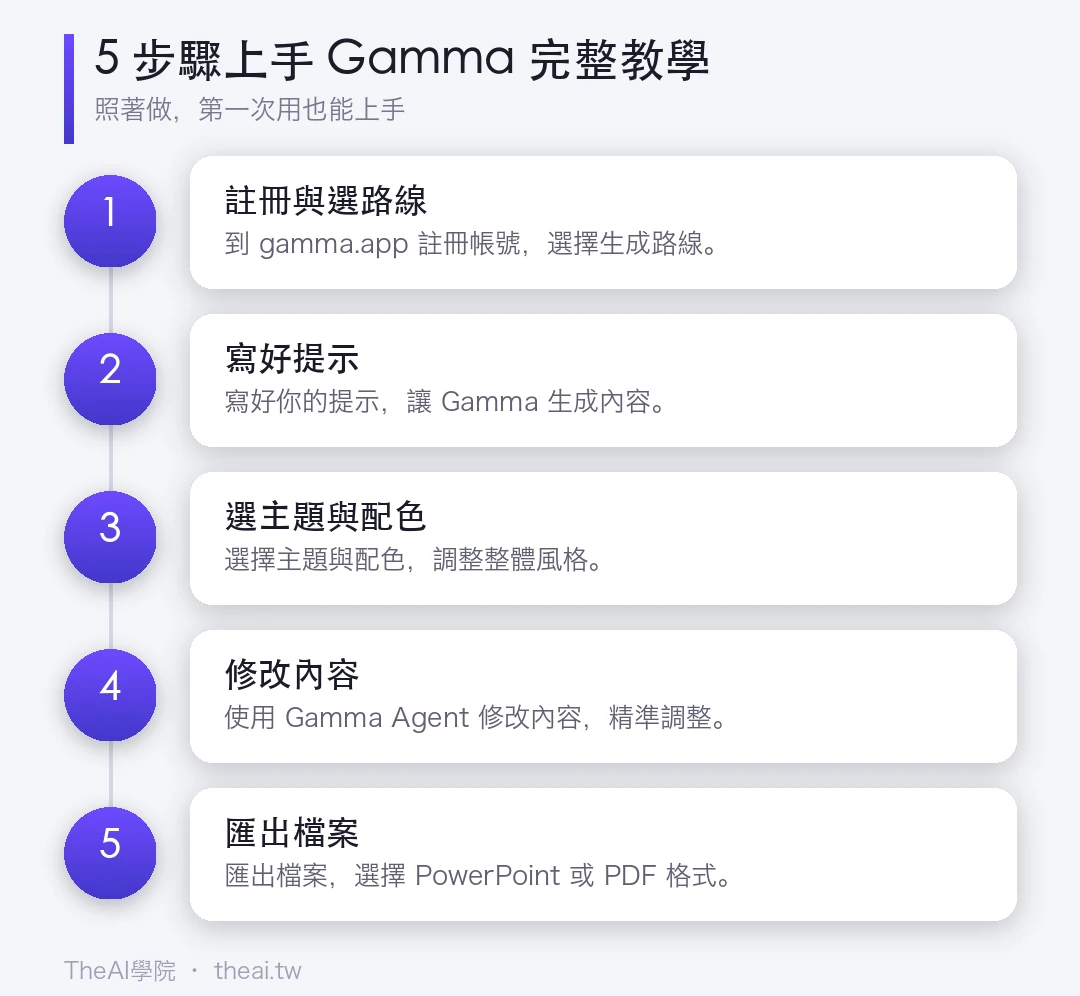
အရင်ဆုံး အထက်ပါ Flowchart ကို ကြည့်ပြီး အပေါ်ယံ သဘောတရားကို နားလည်နိုင်ပါတယ်။ အောက်မှာ အဆင့်ချင်းစီ ရှင်းပြထားပါတယ် -
ပထမအဆင့် - စာရင်းသွင်းခြင်းနှင့် ဖန်တီးမှုလမ်းကြောင်း သုံးခု
gamma.app မှာ အကောင့်ဖွင့်ပါ၊ Free Plan နဲ့တင် သုံးလို့ရပြီး အကောင့်အသစ်အတွက် Point (Credits) ၄၀ ဆုချီးမြှင့်မှာ ဖြစ်ပါတယ်။ ဒီ Point ၄၀ ဟာ လစဉ် ပြန်လည်ဖြည့်တင်းပေးတာ မဟုတ်ဘဲ ကုန်သွားရင် ပြီးသွားတာကို သတိပြုရပါမယ်။ ပြည့်စုံတဲ့ Presentation တစ်ခု ဖန်တီးဖို့ Point ၄၀ လောက် ကုန်ကျတာမို့ အစပိုင်းမှာ ဟိုစမ်းဒီစမ်း မလုပ်သင့်ပါဘူး။
ဝင်ရောက်ပြီးရင် "Create new" ကို နှိပ်ပါ၊ ဒါဆိုရင် Tool ရဲ့ ဝင်ပေါက်ဖြစ်တဲ့ ရွေးချယ်စရာ သုံးခုကို တွေ့ရပါမယ် -
- Generate (Prompt မှ ဖန်တီးခြင်း): ခေါင်းစဉ်တစ်ကြောင်း ဒါမှမဟုတ် အနှစ်ချုပ် တစ်ပိုဒ်ပဲ ပေးလိုက်ပါ။ Gamma က အစကနေ အဆုံးထိ ရေးပေးပြီး Layout ပါ လုပ်ပေးပါမယ်။ သဘောတရားပဲ ရှိသေးပြီး အကြောင်းအရာ အပြည့်အစုံ မရှိသေးတဲ့ အချိန်မျိုးမှာ အသင့်တော်ဆုံးပါပဲ။
- Paste in text (စာသား ကူးထည့်ခြင်း): သင့်မှာ မှတ်စုတွေ၊ Draft တွေ၊ စာရွက်စာတမ်းအပြည့်အစုံ ရှိနှင့်ပြီးသားဆိုရင် အဲ့ဒါတွေကို ထည့်ပြီး Layout အသစ် ပြန်လုပ်ခိုင်းတာပါ။ အစီရင်ခံစာတွေ၊ သုတေသန အနှစ်ချုပ်တွေကို Presentation အဖြစ် ပြောင်းတဲ့နေရာမှာ အသင့်တော်ဆုံး ဖြစ်ပါတယ်။
- Import (တင်သွင်းခြင်း): PDF၊ စာရွက်စာတမ်း ဒါမှမဟုတ် ရှိပြီးသား Slide ဖိုင်တွေကို တင်လိုက်ပါ၊ Gamma က Template အသစ်နဲ့ ပြန်လည်ထုတ်လုပ်ပေးပါမယ်။
ဒုတိယအဆင့် - သင့်ရဲ့ Prompt ကို ကောင်းကောင်းရေးပါ
Generate လမ်းကြောင်းကို သုံးတဲ့အခါ Prompt က ဘာကိုဆိုလိုမှန်း ပိုတိကျလေ ပိုကောင်းလေပါပဲ။ ကျွန်တော် လက်တွေ့ စမ်းသပ်ဖူးပါတယ်။ "ဆိုလာစွမ်းအင် Presentation" လို့ ရိုက်ထည့်တာထက် "အလတ်စားနဲ့ အသေးစား စီးပွားရေးလုပ်ငန်းတွေအတွက် ဆိုလာစွမ်းအင်ရဲ့ အကျိုးကျေးဇူးတွေကို မိတ်ဆက်ပေးတဲ့ စာမျက်နှာ ၁၂ မျက်နှာပါ Presentation တစ်ခု လုပ်ပေးပါ၊ ကုန်ကျစရိတ်၊ အစိုးရရဲ့ ထောက်ပံ့ကြေးနဲ့ လက်တွေ့ဖြစ်ရပ်မှန်တွေ ပါဝင်ပါစေ" လို့ ရိုက်ထည့်တာက ပိုကောင်းပါတယ်။ စာမျက်နှာ အရေအတွက်ကိုလည်း ကြိုတင် သတ်မှတ်ပေးနိုင်ပြီး Gamma က အဲ့ဒီအတိုင်း ထုတ်လုပ်ပေးပါလိမ့်မယ်။
Prompt ဘယ်လိုရေးရမှန်း မသိရင် ဝဘ်ဆိုက်ပေါ်က Prompt Library ကို ကိုးကားပြီး စိတ်ကူးဉာဏ် ရယူနိုင်ပါတယ်။
တတိယအဆင့် - Theme နဲ့ အရောင်ကို ရွေးချယ်ပါ
ဖန်တီးပြီးရင် အပေါ်ဘက် Tool Bar က Theme ခလုတ် (အရောင်စပ်သင်္ကေတ) ကို နှိပ်ပါ၊ Panel တစ်ခု ပေါ်လာပါမယ် -
- Preset themes: အသင့်သုံး အရောင်စပ်နဲ့ ဖောင့် ပေါင်းစပ်မှုများ။
- Smart themes: သင်လိုချင်တဲ့ စတိုင်ကို စာတစ်ကြောင်းနဲ့ ဖော်ပြပါ (ဥပမာ - "သန့်ရှင်းပြီး ရိုးရှင်းတဲ့၊ အပြာရောင် အစက်အပြောက်ပါတဲ့ စတိုင်")၊ အဲ့ဒီနောက် AI ကို Theme ဖန်တီးခိုင်းပါ။
- Custom themes: ကုမ္ပဏီအတွက် သီးသန့်စတိုင် ဖြစ်အောင် Brand အရောင်နဲ့ ဖောင့်ကို လက်နဲ့ သတ်မှတ်ပါ။
စတုတ္ထအဆင့် - Gamma Agent ဖြင့် ပြုပြင်မွမ်းမံခြင်း
ဒါက 3.0 ဗားရှင်းရဲ့ အသုံးအဝင်ဆုံး အပိုင်းပါပဲ။ တစ်မျက်နှာချင်းစီ နှိပ်နေစရာ မလိုဘဲ Agent ကို တိုက်ရိုက်ပြောနိုင်ပါတယ် - "စာမျက်နှာ ၇ နောက်မှာ အချိန်ဇယားနဲ့ ပတ်သက်တဲ့ Slide တစ်ခု ထပ်ထည့်ပေးပါ"၊ "ဒီဟာကို ကော်ပိုရိတ်ဆန်တဲ့ ပုံစံမျိုး ပြောင်းပေးပါ"၊ "ပြိုင်ဘက်နဲ့ နှိုင်းယှဉ်ချက် အပိုင်းတစ်ခု ထည့်ပါ" စသဖြင့်ပေါ့။ သူက တစ်စောင်လုံးကို အစကနေ အသစ်ပြန်မလုပ်ဘဲ တိကျတဲ့ တစ်စိတ်တစ်ပိုင်းကိုပဲ ပြင်ပေးမှာဖြစ်လို့ သင် အရင်ချိန်ထားတဲ့ အရာတွေ ပျောက်သွားမှာ မဟုတ်ပါဘူး။
ပဉ္စမအဆင့် - ထုတ်ယူခြင်း (Export)
ကျေနပ်ပြီဆိုရင် ညာဘက်အပေါ်ထောင့်က Export ကို နှိပ်ပြီး PowerPoint (.pptx) သို့မဟုတ် PDF ကို ရွေးချယ်နိုင်ပါတယ်။ Free Plan နဲ့ Paid Plan နှစ်ခုစလုံး Export ထုတ်လို့ရပေမဲ့ Free Plan နဲ့ ထုတ်တဲ့ဖိုင်တွေမှာ Watermark ပါလာမှာဖြစ်လို့ ဒါကို ကြိုတင်ပြင်ဆင်ထားသင့်ပါတယ်။
အဆင့်မြင့် နည်းပညာများ
၁။ Paste Mode နဲ့ အရိုးအိုးကို အရင်လုပ်ပါ၊ ပြီးမှ Agent ကို အသားဖြည့်ခိုင်းပါ။ ကျွန်တော်ကတော့ ရေးထားတဲ့ အနှစ်ချုပ်ကို Paste လုပ်ပြီး Structure ကို အရင်သတ်မှတ်လေ့ရှိပါတယ်။ Generate ဖြစ်သွားမှ Agent ကို Slide တစ်ခုချင်းစီအတွက် ပုံထည့်ဖို့၊ အချက်အလက်ထည့်ဖို့ ခိုင်းပါတယ်။ ဒီလိုလုပ်တာက တစ်စောင်လုံးကို တစ်ခါတည်း Generate လုပ်ပြီးမှ အကြီးအကျယ် ပြန်ပြင်ရတာထက် Point ပိုသက်သာပါတယ်။
၂။ Smart Theme ကိုသုံးပြီး Brand ရဲ့ ပုံစံကို ဖော်ပြပါ။ ကုမ္ပဏီမှာ အသင့်သုံး Template မရှိဘူးဆိုရင် စာတစ်ကြောင်းနဲ့ တိုက်ရိုက်ဖော်ပြလိုက်ပါ (ဥပမာ - "နည်းပညာဆန်တဲ့၊ အမည်းရောင်နောက်ခံ၊ စိမ်းလန်းတောက်ပြောင်တဲ့ အစက်အပြောက်ပါ")။ Preset ကနေ တစ်ခုချင်း စမ်းကြည့်တာထက် ဒါက ပိုမြန်ပါတယ်။
၃။ အကြောင်းအရာ တစ်ခုတည်းကို နှစ်မျိုးထုတ်ပါ။ အကြောင်းအရာ တူတူကိုပဲ ဝဘ်ဆိုဒ်အဖြစ် ထုတ်ကြည့်ဖို့ မမေ့ပါနဲ့။ Proposal Presentation နဲ့ အစည်းအဝေးလုပ်ပြီးရင် မျှဝေလို့ရတဲ့ Link တစ်ခု လိုအပ်လေ့ရှိပြီး Gamma က အဲ့ဒီအတွက် အသစ်ပြန်လုပ်ရတဲ့ အလုပ်ကို သက်သာစေပါတယ်။
၄။ Point တွေကို ပိုက်ဆံလို သုံးပါ။ အပေါ်မှာ ပြောခဲ့သလိုပဲ Point ၄၀ က ပြန်မဖြည့်ပေးပါဘူး။ ဒါကြောင့် Generate မလုပ်ခင် Prompt ကို တိတိကျကျ ရေးပါ။ တစ်စောင်လုံး အသစ်ပြန်ဖြစ်တာကို လျှော့ချနိုင်ရင် Point က ပိုခံပါတယ်။
သတိပြုရန်နှင့် ကန့်သတ်ချက်များ
တကယ်ကြုံတွေ့ရတဲ့ ပြဿနာတွေကို ရိုးရိုးသားသား ပြောပြပါမယ်။ ပထမအချက်က Free Plan နဲ့ Export လုပ်ရင် Watermark ပါလာတာ ဖြစ်ပြီး တရားဝင် ပြသရမယ့် Proposal တွေအတွက်တော့ Paid Plan ကို သေချာပေါက် Upgrade လုပ်ရပါမယ်။ ဒုတိယအချက်က Point က ထင်ထားတာထက် ပိုကုန်တာပါ။ အစအသစ်တွေက မကျေနပ်လို့ တစ်စောင်လုံးကို အဖန်ဖန် အသစ်ပြန်လုပ်တတ်ကြတာမို့ Point ၄၀ က ခဏလေးနဲ့ ကုန်သွားတတ်ပါတယ်။ တတိယအချက်က ထုတ်ပေးတဲ့ ပုံတွေက တစ်ခါတလေ မတိကျတာပါ၊ အထူးသဖြင့် သီးသန့်ထုတ်ကုန် ဒါမှမဟုတ် လူပုဂ္ဂိုလ် တစ်ဦးချင်းစီကို ထည့်ချင်တဲ့အခါ AI ပုံထုတ်တာက မှားယွင်းတတ်ပြီး များသောအားဖြင့်တော့ ကိုယ်တိုင် အစစ်နဲ့ လဲပေးရပါတယ်။ စတုတ္ထအချက်က Layout က Card ပုံစံဖြစ်ပြီး ရိုးရာ PPT နဲ့ Logic မတူပါဘူး။ .pptx အဖြစ် Export လုပ်ပြီး PowerPoint ထဲမှာ အကြီးအကျယ် ပြန်ပြင်တဲ့အခါ Layout တွေ လွင့်သွားတတ်တာမို့ Gamma ထဲမှာပဲ အဆုံးထိ ပြီးအောင်ပြင်ပြီးမှ Export ထုတ်တာ အကောင်းဆုံးပါပဲ။
နောက်တစ်ခုက Gamma ရေးပေးတဲ့ စာသားတွေဟာ AI Draft တွေဖြစ်လို့ အချက်အလက်တွေ၊ ဥပမာတွေ၊ ကိုးကားချက်တွေကို ကိုယ်တိုင် သေချာ စစ်ဆေးဖို့ လိုအပ်ပါတယ်။ သူပေးသမျှကို မျက်စိမှိတ်ပြီး အပြင်ကို မထုတ်လိုက်ပါနဲ့။
TheAIacademy ရဲ့ သုံးသပ်ချက်
သုံးသပ်ချက် - Gamma ကတော့ "Presentation အမြဲ အရေးပေါ်လုပ်ရတဲ့" လူတွေအတွက် ကျွန်တော်တို့ အကြံပြုလိုဆုံး Tool တစ်ခု ဖြစ်ပါတယ်။ သူက အလှဆင် ပစ္စည်းတွေထက် Layout ဆိုတဲ့ အချိန်စားတဲ့ အလုပ်ကို တကယ် ဖြေရှင်းပေးနိုင်ပါတယ်။ ဗားရှင်း 3.0 ရဲ့ Gamma Agent က စကားပြောပုံစံနဲ့ ပြင်ဆင်တာကို အရမ်း လက်တွေ့ကျကျ လုပ်ပေးနိုင်ပြီး တစ်စောင်လုံး အသစ်မလုပ်ဘဲ တစ်စိတ်တစ်ပိုင်းချင်း ပြင်လို့ရတာက Workflow အပေါ် သက်ရောက်မှု ကြီးမားပါတယ်။ အမှတ်လျှော့စရာကတော့ Free Plan ရဲ့ Watermark နဲ့ Point ပြန်မဖြည့်တာတွေ ဖြစ်ပြီး တကယ်သုံးမယ်ဆိုရင် Paid Plan သုံးဖို့ လိုအပ်ပါတယ်။ အမြန်ဆုံး ထုတ်ချင်ပြီး မိနစ်အနည်းငယ်လောက် Post-processing လုပ်ဖို့ အသင့်ရှိတဲ့သူတွေအတွက် - အရမ်းတန်ပါတယ်။ မျက်နှာချင်းစီ အသေးစိတ် ထုဆစ်ချင်ပြီး Brand စည်းကမ်း တင်းကျပ်တဲ့ Design Team တွေအတွက်တော့ - ဒါက အစပျိုးတဲ့ Tool တစ်ခုပါ၊ အဆုံးသတ် မဟုတ်ပါဘူး။
သင်က သင့်ရဲ့ AI Workflow ကို တည်ဆောက်နေတယ်ဆိုရင် Gamma ကို Canva နဲ့ တွဲပြီး ကြည့်နိုင်ပါတယ်။ ပထမက အမြိုးအမြစ်ကို အမြန်ဖန်တီးပေးပြီး ဒုတိယက Visual ကို သေသေချာချာ လုပ်ပေးပါတယ်။ ဘယ်လို တာဝန်တွေက AI ကို ပေးအပ်ဖို့ သင့်တော်လဲဆိုတာ သိချင်ရင် ဝဘ်ဆိုက်ပေါ်က Task Guide တွေကို လှည့်ပတ်ကြည့်ရှုနိုင်ပါတယ်။ AI Tools တွေက အရမ်းမြန်ဆန်စွာ ပြောင်းလဲနေတာမို့ လုပ်ဆောင်ချက် အသစ်တွေကို သိရှိနိုင်ဖို့ ကျွန်တော်တို့ရဲ့ Blog ကို ခြေရာခံဖို့ မမေ့ပါနဲ့။
မေးလေ့ရှိသောမေးခွန်းများ
Gamma အခမဲ့ဗားရှင်းကို အသုံးပြုနိုင်ပါသလား။ ကန့်သတ်ချက်များ ရှိပါသလား။
အသုံးပြုနိုင်ပါသည်။ အခမဲ့အစီအစဉ်တွင် စာရင်းသွင်းရုံဖြင့် အမှတ် ၄၀ စုဆောင်းမှုကို ရရှိမည်ဖြစ်ပြီး ဖန်တီးခြင်း၊ PPTX နှင့် PDF သို့ ထုတ်ယူခြင်းများကို လုပ်ဆောင်နိုင်ပါသည်။ အဓိကကန့်သတ်ချက်မှာ ဖိုင်ထုတ်ယူသည့်အခါ ရေစာ (Watermark) ပါရှိမည်ဖြစ်ပြီး အမှတ် ၄၀ ကုန်သွားပါက လစဉ်ပြန်လည်ပြည့်တင်းပေးမည်မဟုတ်ပါ။ Presentation တစ်စုံဖန်တီးရန် ခန့်မှန်းခြေ အမှတ် ၄၀ ခန့် ကုန်ကျပါသည်။ ပြင်ပသို့ တရားဝင်တင်ပြရန်အတွက်မူ ရေစာဖယ်ရှားရန် ပေးချေရသည့် ပုံစံသို့ မြှင့်တင်ရန် လိုအပ်ပါသည်။
Gamma နှင့် PowerPoint ၏ အကြီးမားဆုံး ကွာခြားချက်က ဘာလဲ။
PowerPoint သည် စာမျက်နှာအလွတ်ကို ပေးကာ စာမျက်နှာအလိုက် လက်ဖြင့် Layout ချခိုင်းလေ့ရှိပြီး Gamma ကမူ စာသားမှတစ်ဆင့် AI ဖြင့် Layout ကျပြီး အရောင်အသွေးစုံလင်သော Presentation တစ်ခုလုံးကို တိုက်ရိုက်ထုတ်ပေးပါသည်။ Layout မှာ ကတ်ပြားပုံစံ (Card-style) ဒီဇိုင်းဖြစ်ပါသည်။ သင်၏အလုပ်သည် "ဖန်တီးခြင်း" မှ "ပြုပြင်ခြင်း" သို့ ပြောင်းလဲသွားမည်ဖြစ်ပြီး စတင်ချိန်တွင် ပြီးမြောက်မှုနှုန်း များစွာမြင့်မားသော်လည်း ကတ်ပြားယုတ္တိဗေဒသည် သမားရိုးကျ PPT နှင့် မတူဘဲ PowerPoint သို့ ထုတ်ယူပြီး အဓိကပြင်ဆင်သည့်အခါ Layout လွဲချော်သွားနိုင်ပါသည်။
Gamma Agent ဆိုတာ ဘာလဲ။ ဘယ်လိုအသုံးပြုရမလဲ။
Gamma Agent သည် ၂၀၂၅ ခုနှစ် စက်တင်ဘာလ 3.0 ဗားရှင်းနှင့်အတူ ထွက်ရှိလာသော AI ဒီဇိုင်းလက်ထောက် ဖြစ်ပါသည်။ "စာမျက်နှာ ၅ ကို ပို၍ ရုပ်ဝါဒီဆန်အောင် ပြုလုပ်ပါ"၊ "တစ်ခုလုံးကို ကုမ္ပဏီစတိုင်သို့ ပြောင်းပါ"၊ "ပြိုင်ဘက်နှိုင်းယှဉ်ချက် အပိုင်းတစ်ခု ထည့်ပါ" စသည်ဖြင့် စကားပြောဆိုမှုဖြင့် ညွှန်ကြားချက်များ ပေးနိုင်ပါသည်။ ၎င်းသည် တစ်ခုလုံးကို အစအဆုံး ပြန်မဖန်တီးဘဲ သတ်မှတ်ထားသောနေရာကို တိကျစွာ ပြုပြင်ပေးသောကြောင့် ယခင်က ပြင်ဆင်ပြီးသား အကြောင်းအရာများ ပျောက်ကွယ်သွားမည်မဟုတ်ဘဲ ပြုပြင်ချိန်ကို များစွာ အရှိန်မြှင့်တင်ပေးနိုင်ပါသည်။
Gamma ဖြင့် ဖန်တီးထားသော အကြောင်းအရာများကို တိုက်ရိုက်အသုံးပြုနိုင်ပါသလား။
Layout နှင့် ဒီဇိုင်းကို တိုက်ရိုက်အသုံးပြုနိုင်သော်လည်း စာသားများသည် AI ၏ မူကြမ်းဖြစ်သောကြောင့် အချက်အလက်များ၊ ဥပမာများနှင့် ကိုးကားချက်များကို မိမိကိုယ်တိုင် စစ်ဆေးရမည်ဖြစ်ပြီး ဖန်တီးထားသော ပုံများကိုလည်း တကယ့်ပစ္စည်းများဖြင့် အစားထိုးရန် လိုအပ်ပါသည်။ ဖန်တီးပြီးပါက အတည်ပြုရန်နှင့် အစားထိုးရန်အတွက် ၁၀ မိနစ်ခန့် အချိန်ပေးကာ ပြင်ဆင်ပြီးမှသာ ပြင်ပသို့ ပေးပို့ရန် အကြံပြုအပ်ပါသည်။